Windows 8.1 內建 .NET Framework 4.5.1,但許多傳統應用程式仍仰賴 .NET Framework 3.5 才能正常運作。本文詳細說明三種啟用 .NET Framework 3.5 的方法,包含自動啟用、控制面板手動啟用,以及離線環境下使用 DISM 工具部署的完整步驟。
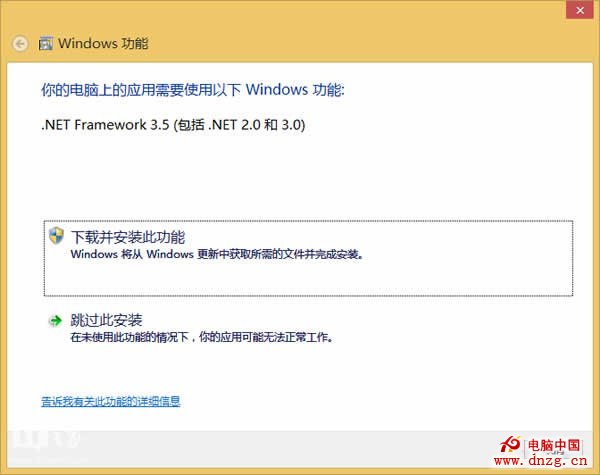
當您嘗試執行需要 .NET Framework 3.5 的程式時,系統會自動偵測並提示啟用相關功能。這是最簡單的方式,只要確保電腦連線網際網路即可。
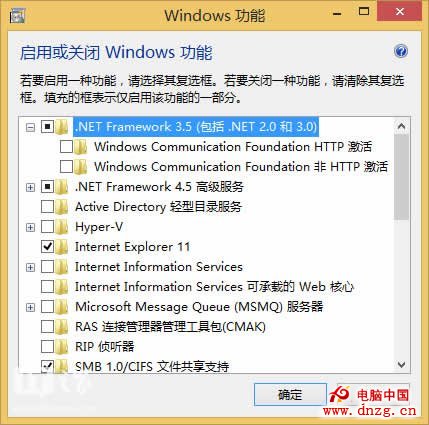
提示: 子項目「WCF 服務」與「WCF 端點」僅供需要 WCF 腳本與處理程序對應的開發人員勾選,一般使用者無需啟用。
若電腦無法連線網際網路,可使用 Windows 安裝映像檔離線安裝 .NET Framework 3.5。
D:\sources\sxs。DISM /Online /Enable-Feature /FeatureName:NetFx3 /All /LimitAccess /Source:D:\sources\sxs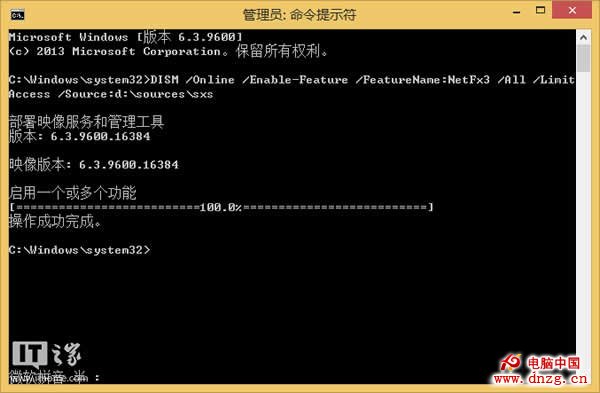
| 參數 | 用途 |
|---|---|
| /Online | 指定在目前執行中的作業系統上啟用功能 |
| /Enable-Feature /FeatureName:NetFx3 | 啟用 .NET Framework 3.5 |
| /All | 啟用 .NET Framework 3.5 所有父功能 |
| /LimitAccess | 防止 DISM 連線 Windows Update |
| /Source | 指定功能檔案來源路徑(此處為安裝映像的 sxs 資料夾) |
指令執行完成後,系統會顯示「作業成功完成」,即表示 .NET Framework 3.5 已成功安裝。