VirtualBox 是功能強大的免費虛擬機軟體,支援 Windows 3.1 至 Windows 10、macOS、Linux、Android 等眾多客體系統。對於 Mac 使用者,虛擬機優勢在於無需重開機即可無縫切換系統,適合炒股、網銀、輕量級應用;若需運行大型遊戲或專業軟體,建議改用 Boot Camp 安裝原生 Windows。
安裝前準備
- 下載 VirtualBox for macOS 並安裝
- 下載 Windows 10 ISO 映像檔(官方或 MSDN)
建立虛擬機步驟
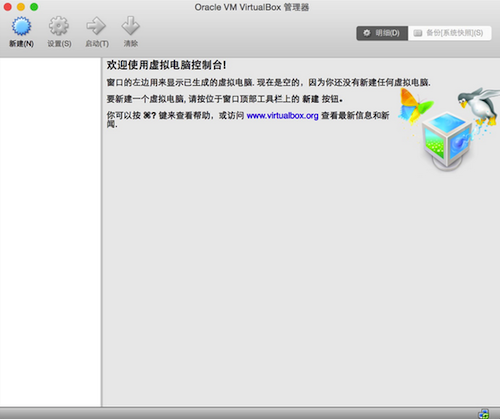
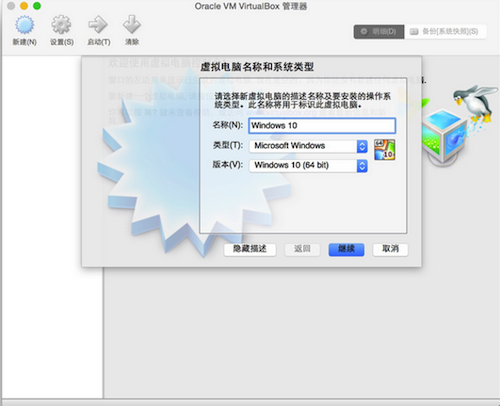
- 開啟 VirtualBox,點選「新增」,名稱輸入「Windows 10」,類型選「Microsoft Windows」,版本選「Windows 10 (64-bit)」。
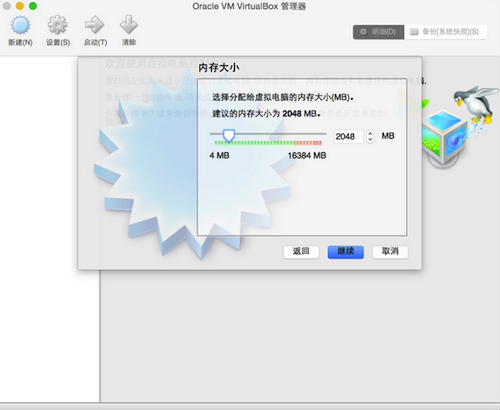
- 記憶體大小:建議配置實體記憶體的 1/4 至 1/2(如 8GB 實體記憶體給 2-4GB)。
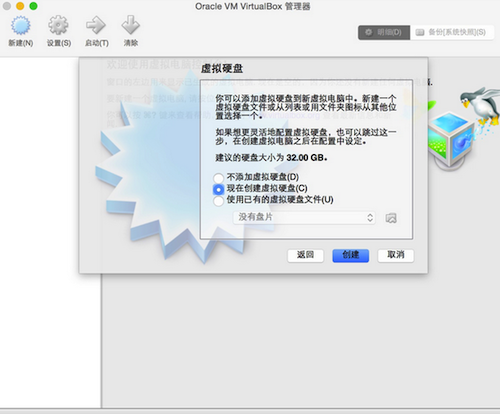
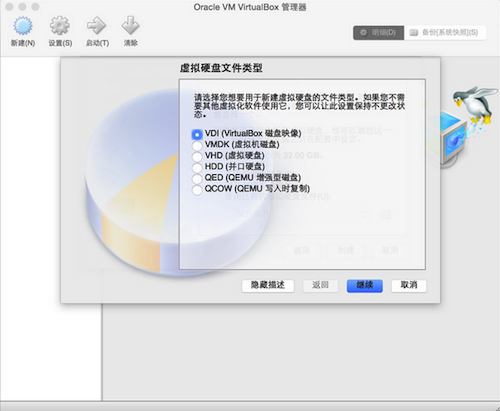
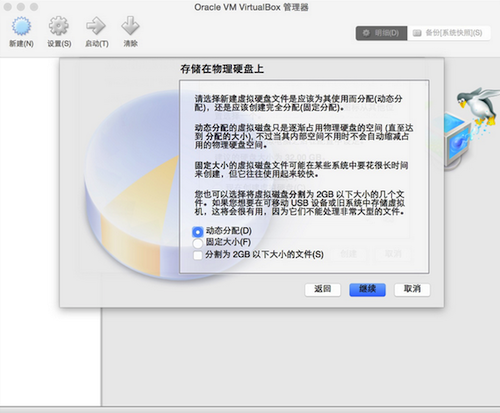
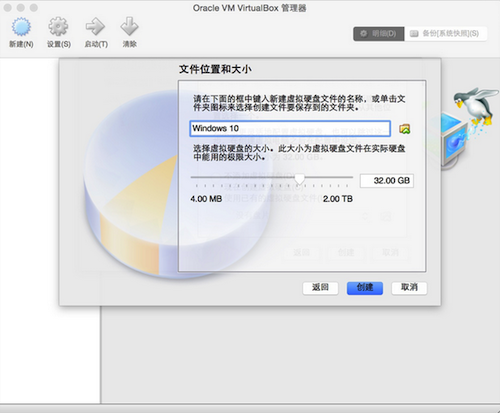
- 建立虛擬硬碟:選「建立虛擬硬碟檔案」,格式預設 VDI,儲存方式選「動態配置」(按需增長),大小建議 50 GB 以上。
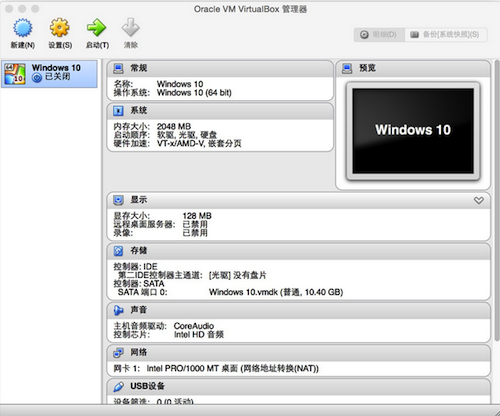
- 建立完成後,點選虛擬機「設定」→「儲存」→「控制器:IDE」下的空光碟機圖示,選擇「選擇虛擬光碟檔案」,掛載 Windows 10 ISO。
- 點選「啟動」,進入 Windows 安裝程式,依提示完成安裝(語言、時區、磁碟分區等)。
- 安裝完成進入桌面後,在 VirtualBox 選單「裝置」→「安裝增強功能」,掛載 Guest Additions ISO 並執行安裝,即可獲得全螢幕解析度、共用剪貼簿、拖放檔案等功能。
若啟動報錯提示「未偵測到啟動媒體」,請確認光碟機已正確掛載 ISO。虛擬機效能取決於宿主機器配置,分配足夠記憶體與 CPU 核心可獲得較佳體驗。