Windows 8 中向下拖曳 Metro 應用至螢幕底部即可徹底關閉 (終止進程)。Windows 8.1 改變此行為:向下拖曳至底部後,應用進程**暫時保留**,必須**繼續按住等待磁貼翻轉** (顯示 Windows Store Logo) 才會真正終止進程。
| 動作 | Windows 8 | Windows 8.1 |
|---|---|---|
| 向下拖曳應用至螢幕底部 | 立即終止進程,從工作管理員消失 | 應用縮小為磁貼停留在底部,**進程保留在記憶體中** |
| 繼續按住/等待 | 無此機制 | 約 2-3 秒後,磁貼**翻轉顯示 Windows Store Logo**,此時才真正終止進程 |
| 鬆開滑鼠/手指 (磁貼未翻轉前) | N/A | 應用進程**繼續運行** (暫停狀態),可從左側切換列快速喚回 |
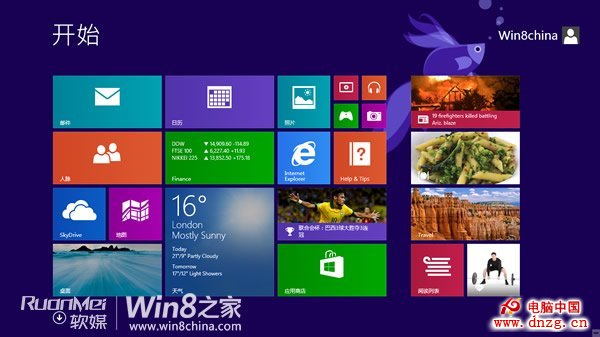
理解並適應新關閉機制,能更好地配合 Windows 8.1 的記憶體管理策略,獲得更流暢的多任務體驗。
安裝 Win7 64位與 Win8 系統常見問題彙整:分區合併、UEFI/MBR 引導選擇
Win8.1 x64 搭建 Memcached 完整教學:安裝服務、PHP 擴展、Telnet 測試、常用指令參數詳解
免安裝軟體:用 DISM 指令解壓 Win8/8.1 install.wim 映像檔
Windows 10 九大亮點一次看:開始選單回歸、Cortana 上桌面、全息 HoloLens 震撼登場
Win10 手動更新升級完整教學:掌握更新節奏,拒絕自動強制重開機
Win8 徽標鍵組合快速鍵大全:50+ 實用熱鍵讓鍵盤操作飛起來