Windows XP Windows 7 Windows 2003 Windows Vista Windows 綜合教學 Linux 系統教學
Windows 10 Windows 8 Windows 2008 Windows NT Windows Server 電腦軟體教學

解決 Windows 8.1 升級後宋體英文數字鋸齒問題:替換字體檔並修改登錄映射

編輯:Win8 常見問題解答

從 Windows 8 升級 8.1 後,瀏覽網頁、軟體介面、輸入法候選字中的宋體英文與數字出現明顯鋸齒 (位圖字體回退)。原因是 8.1 內建宋體字體檔 (simsun.ttc) 的英文/數字輪廓損壞。解決方法:用 Win8 版宋體替換 8.1 版,並修改登錄字體映射指向新檔案。

問題確認

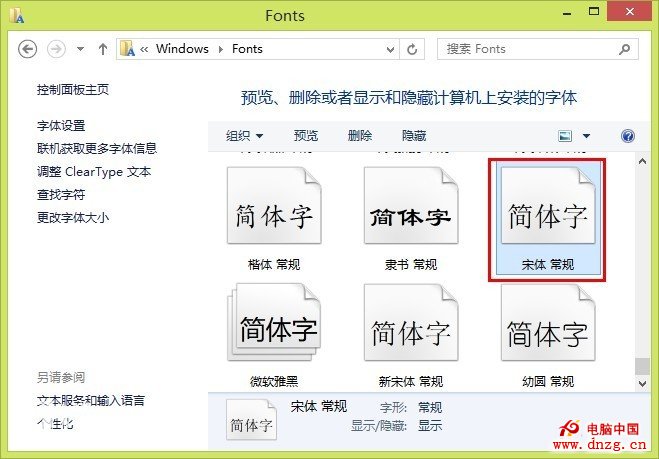
  1. 開啟 C:\Windows\Fonts,找到「宋體 常規」。
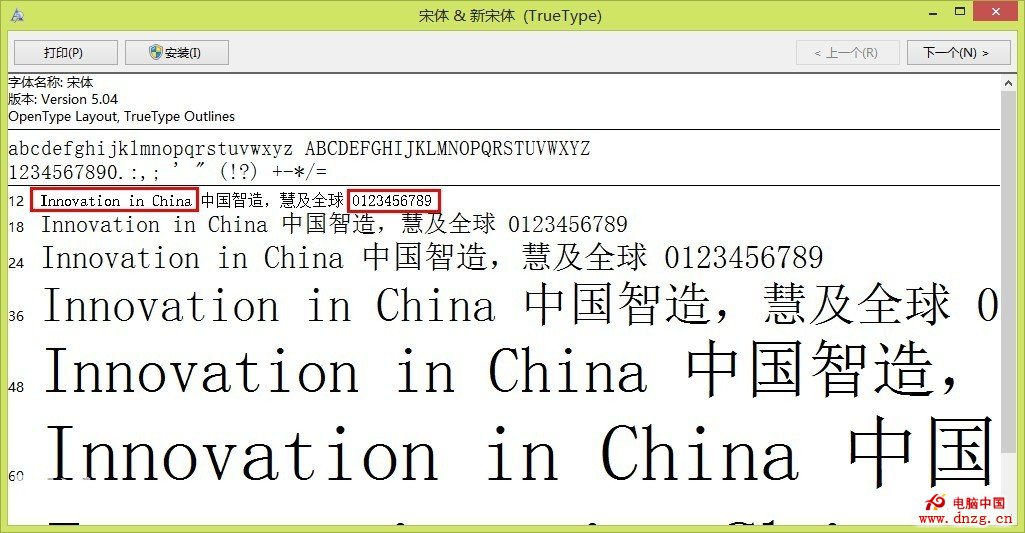
  2. 雙擊預覽,觀察英文/數字字元 (如 A, 1) 是否有鋸齒邊緣。

字體資料夾 宋體預覽鋸齒

解決步驟

  1. 取得 Windows 8 版 simsun.ttc (可從 Win8 系統 C:\Windows\Fonts 複製,或下載附件)。
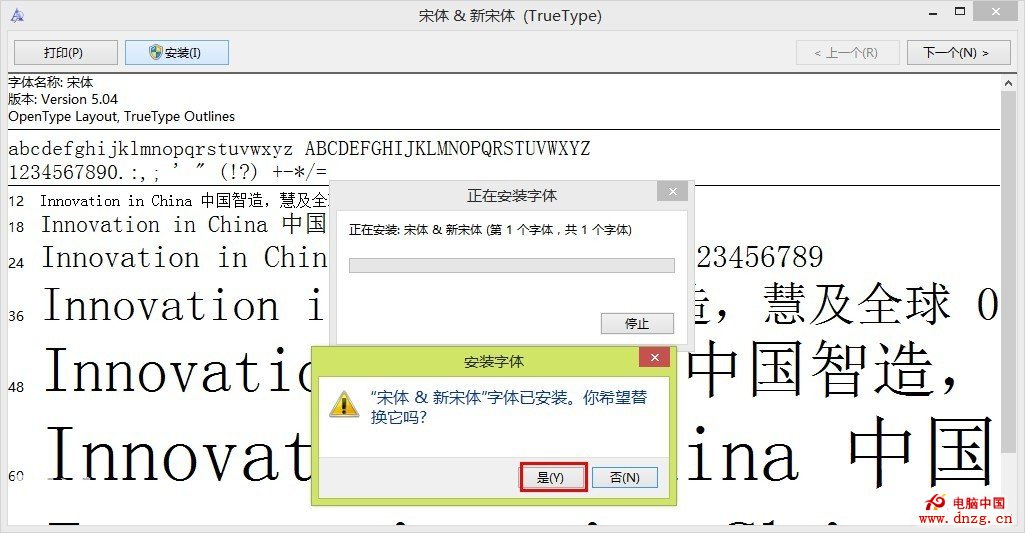
  2. 雙擊該檔案 →「安裝」→ 提示「已存在,是否取代?」選「是」。系統會安裝為 simsun_0.ttc。

安裝字體提示

  1. 驗證新檔案:Win+R → cmd → 輸入 dir c:\windows\fonts\simsun*,確認出現 simsun_0.ttc。
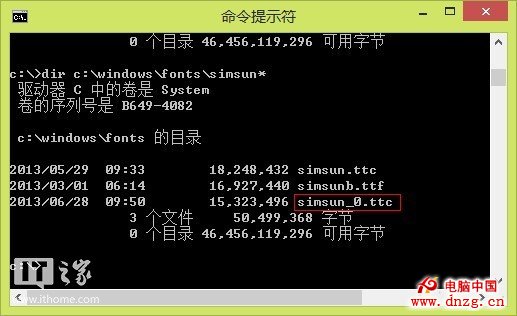
驗證新字體檔

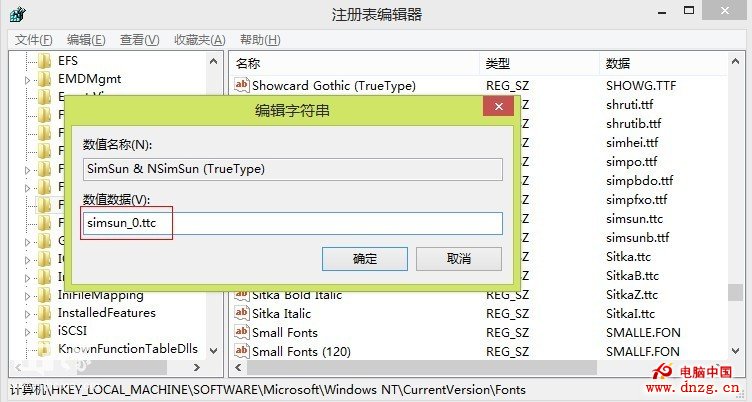
  1. 修改登錄字體映射:開啟 regedit,導覽至 HKEY_LOCAL_MACHINE\SOFTWARE\Microsoft\Windows NT\CurrentVersion\Fonts。
  2. 找到兩個關鍵值:
  • SimSun & NSimSun (TrueType) → 數值資料原為 simsun.ttc,**改為 simsun_0.ttc**。
  • 宋體 & 新宋體 (TrueType) → 數值資料通常已為 simsun_0.ttc (新安裝檔),確認無誤。
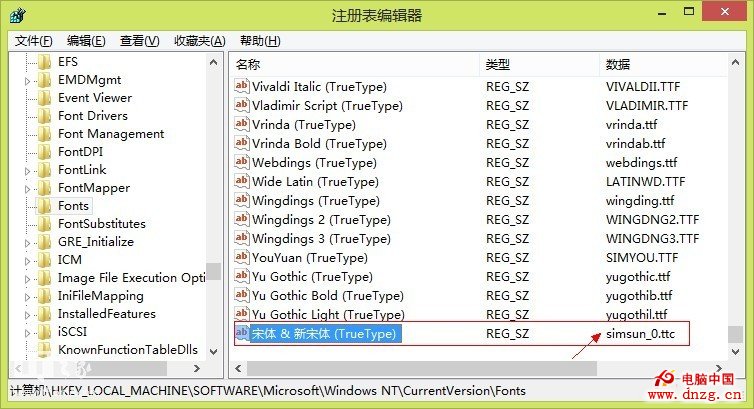
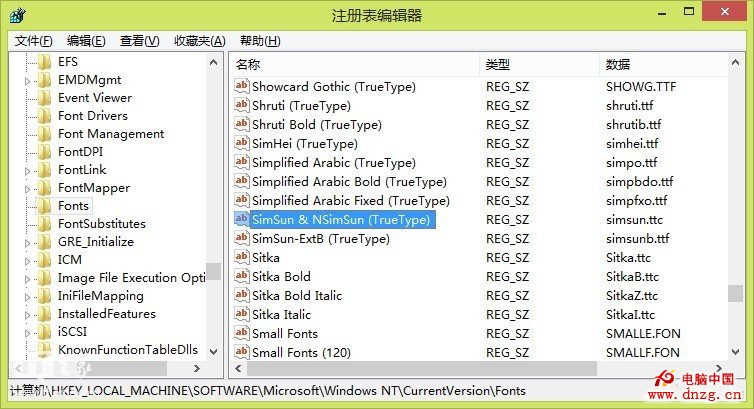
登錄字體映射1 登錄字體映射2 修改數值

  1. 關閉登錄編輯器,**登出並重新登入** (或重新開機)。
  2. 鋸齒問題應消失,宋體英文/數字恢復平滑向量渲染。

原理說明

  • Windows 字體回退機制:登錄 Fonts 鍵值定義邏輯字體名稱對應的實體檔案。
  • Win8.1 版 simsun.ttc 的英文/數字字形資料損壞/缺失,導致系統回退至位圖字體 (鋸齒)。
  • Win8 版 simsun.ttc 字形完整,安裝為 simsun_0.ttc 後,修改映射指向新檔,即繞過損壞檔案。

注意

  • 修改登錄前建議匯出 Fonts 分支備份。
  • 此法僅解決宋體鋸齒,其他字體 (微軟正黑體、雅黑等) 若有同樣問題需同理處理。
  • Windows 更新可能覆蓋字體檔/登錄,若問題復發請重複操作。

簡單三步驟 (替換字體、改映射、重登入) 徹底解決 Win8.1 宋體鋸齒困擾,恢復優雅閱讀體驗。

Copyright © Windows教程網 All Rights Reserved