Windows 8/8.1 取消了傳統開機時按 F8 進入安全模式的方式。若系統無法正常開機進入桌面,可透過「連續強制關機 3 次」觸發自動修復環境,進而進入安全模式進行疑難排解。
操作步驟
- 開機至 Windows Logo 畫面時,長按電源鍵 5-10 秒強制關機。
- 重複步驟 1 共 3 次(第 4 次開機時系統偵測到連續開機失敗)。
- 第 4 次開機將進入 「選擇選項」/「自動修復」 畫面。
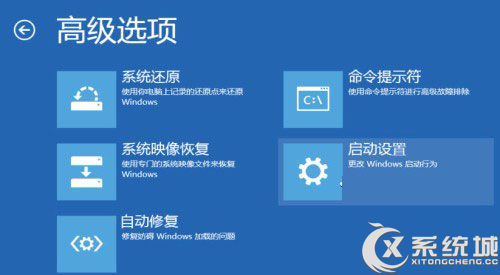
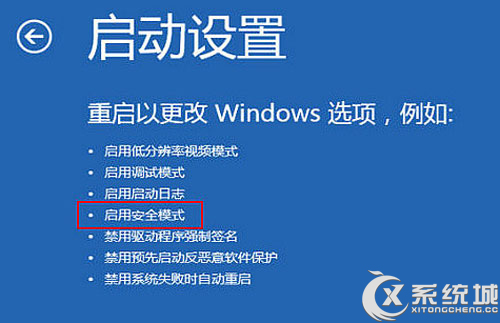
- 依序點選:「疑難排解」 > 「進階選項」 > 「啟動設定」 > 「重新啟動」。
- 重新啟動後出現啟動設定選單,按 4 或 F4 選擇 「啟用安全模式」(或 5/F5 含網路功能)。
原理說明
Windows 8 引入「自動修復」機制:連續偵測到開機失敗(含使用者強制關機)達特定次數,即啟動復原環境(WinRE),提供安全模式、系統還原、命令提示字元等修復工具。
其他進入安全模式的方法(若仍能進入桌面)
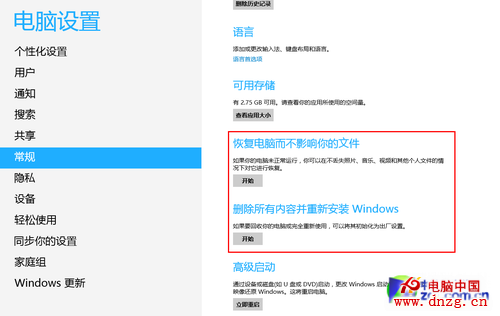
- 設定法:設定 > 更新與安全性 > 復原 > 進階啟動 > 「立即重新啟動」 > 疑難排解 > 進階選項 > 啟動設定。
- msconfig 法:Win+R >
msconfig > 「開機」索引標籤 > 勾選「安全開機」> 「最小」> 確定重新啟動。
- Shift+重新啟動:登入畫面或開始選單電源鍵按住 Shift 點擊「重新啟動」直接進入復原環境。
安全模式下常見修復操作
- 解除安裝導致藍屏/衝突的驅動程式或更新(KB 修補程式)。
- 執行
sfc /scannow 與 DISM /Online /Cleanup-Image /RestoreHealth 修復系統檔案。
- 使用系統還原回復至先前還原點。
- 檢查事件檢視器分析錯誤日誌。
- 掃描惡意軟體(安全模式下部分惡意程式不會啟動)。
「三次強制關機」是無法進入桌面時最通用的進入安全模式途徑。熟悉此流程,遇到開機失敗、驅動衝突、更新失敗等情況即可快速介入修復。