Windows 搜尋依賴索引資料庫快速定位檔案。升級系統、調整索引路徑或索引檔案損毀時,常出現搜尋結果不全、搜尋緩慢甚至無結果。重建搜尋索引是標準解決方案。本文詳細說明索引原理與圖文重建步驟。
什麼是 Windows 搜尋索引?
自 Windows 7 起,微軟引入全文索引技術:系統在後台掃描檔案內容、擴展屬性(如音樂的標題/藝人/專輯、文件的作者/標籤等)與元數據,建立類似「字典目錄」的索引資料庫。搜尋時直接查詢索引而非逐個讀取檔案,實現秒級響應。索引損毀或遺漏路徑會導致搜尋失效。
重建搜尋索引完整步驟
- 開啟控制台:按 Win + R → 輸入
Control → 回車。
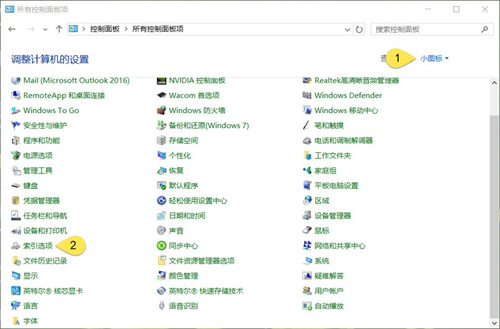
- 進入索引選項:將檢視模式切換為「小圖示」 → 點擊「索引選項」。
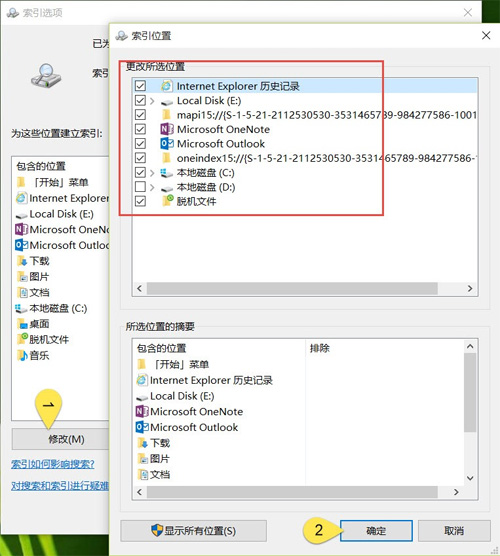
- 調整索引範圍:點擊「修改」 → 勾選需納入搜尋的資料夾/磁碟機 → 確定。
- 執行重建:點擊「進階」 → 「索引設定」分頁 → 點擊「重建」按鈕。
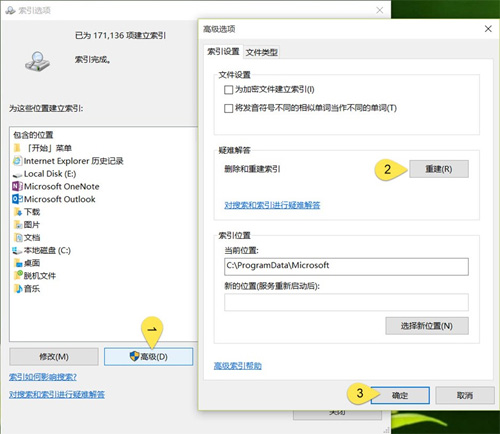
- 確認提示:系統提示「重建索引可能需要很長時間,完成前搜尋結果可能不完整」,點擊「確定」開始。
注意事項
- Windows 10 預設啟用「索引編寫器回退機制」,偵測到用戶活躍操作時會自動降低索引優先級或暫停,避免佔用 CPU 影響體驗。
- 檔案量大時重建可能耗時數小時,建議在非工作時段(如睡前)啟動,保持電腦開機聯網。
- 重建完成後,搜尋速度與準確度將顯著恢復。