Windows XP Windows 7 Windows 2003 Windows Vista Windows 綜合教學 Linux 系統教學
Windows 10 Windows 8 Windows 2008 Windows NT Windows Server 電腦軟體教學

Windows 10 新功能深度體驗:開始選單回歸、虛擬桌面、動作中心與更多

編輯:Win8 常見問題解答

前言

Windows 10 Technical Preview(建置 9841/9860 等早期版本)帶來許多期待已久的新功能。本文結合大量截圖,帶您搶先體驗安裝流程、介面變化、開始選單、虛擬桌面、動作中心、命令提示字元增強等核心亮點。

1. 安裝流程無驚喜,硬體需求親民

  • 安裝介面沿用 Windows 8 風格,含簡單 OOBE 設定(Microsoft 帳號/本地帳號)。
  • 系統需求:1 GHz 處理器、1 GB (32-bit)/2 GB (64-bit) 記憶體、16 GB 硬碟空間、DirectX 9 顯卡(WDDM 驅動)。基本上能跑 Windows 8.1 就能跑 Windows 10。
  • 預覽版安裝後聯網自動啟動(金鑰:NKJFK-GPHP7-G8C3J-P6JXR-HQRJR)。
自動啟動的 Windows 10 Windows 10 來了

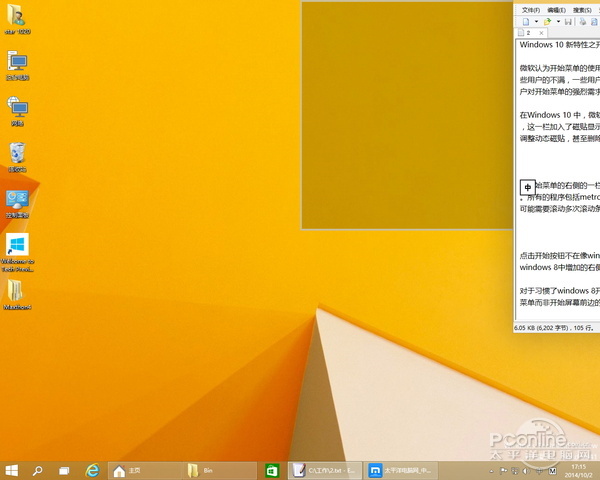
2. 弱化開始畫面,預設進入傳統桌面

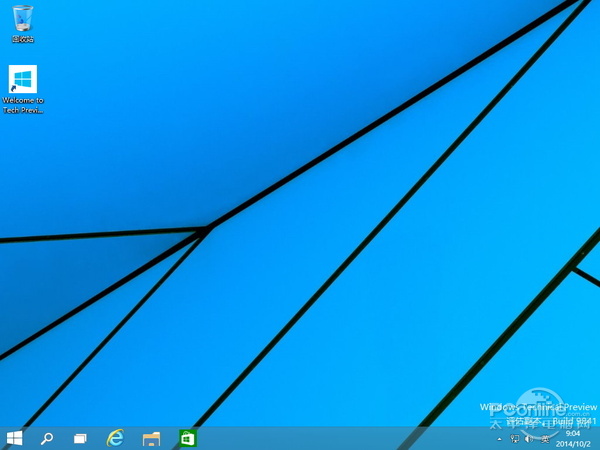
  • 新建本地帳號登入後直接進入桌面,非觸控裝置不再強制進入開始畫面。
  • 工作列新增「搜尋」與「工作檢視」按鈕,佔據固定前兩個位置(早期版本無法移除)。
  • 視窗邊框簡化:左右下三邊隱藏,僅保留標題列,最小化/關閉時仍可見邊框殘影(可能為特效或 Bug)。
  • 桌面圖示風格更新(我的電腦、網路等),評價兩極。
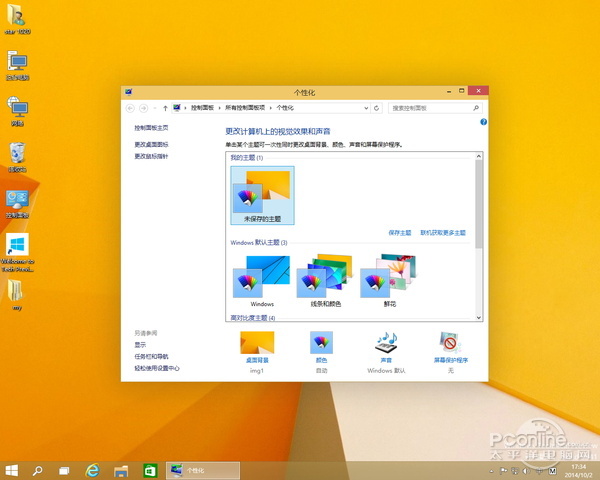
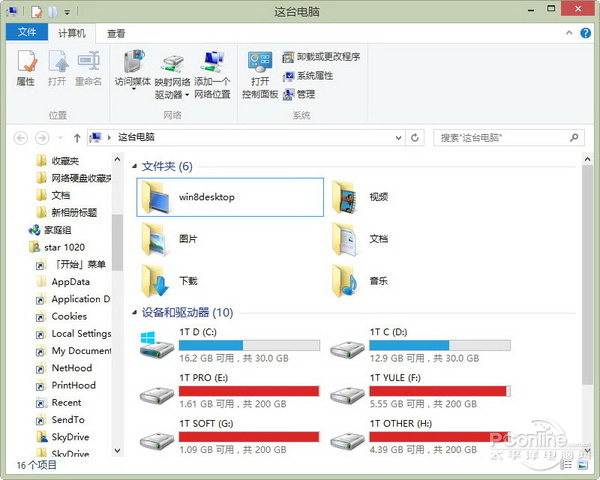
首次進入桌面 新桌面圖示 無邊框視窗 Windows 8 視窗對比

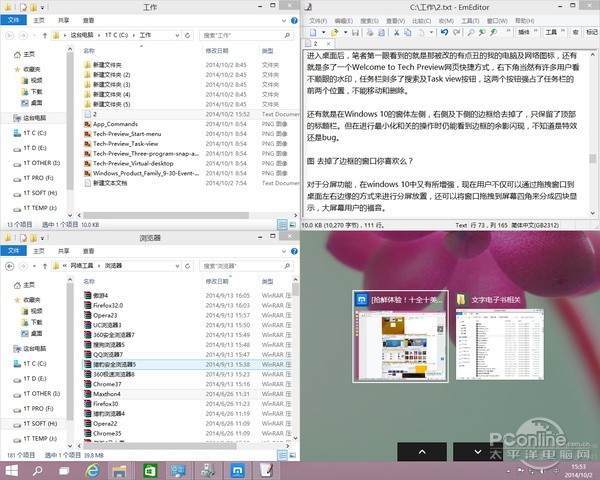
3. 智慧分屏:四等分螢幕與視窗推薦

  • 拖曳視窗至四角可佔據 1/4 螢幕,支援四視窗同步顯示。
  • 二分割時,剩餘空間自動顯示其他開啟視窗縮圖,點選即可並排,極度人性化。
四分割螢幕 視窗推薦

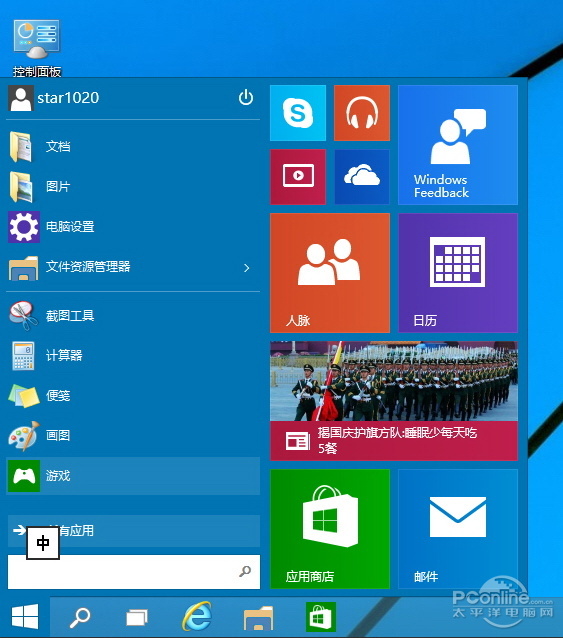
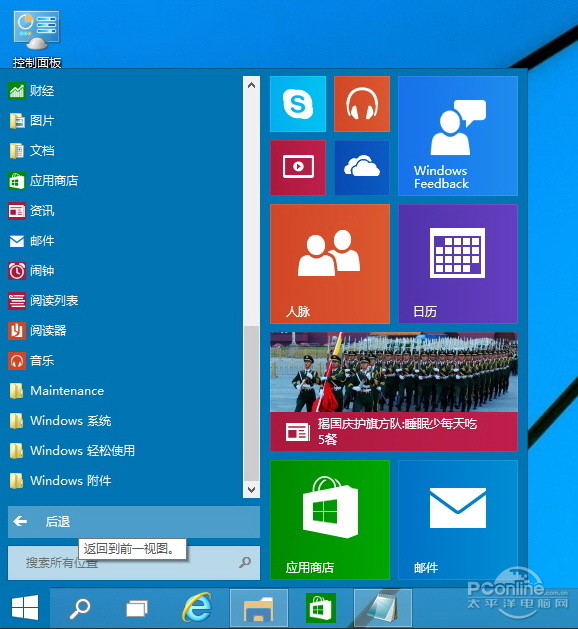
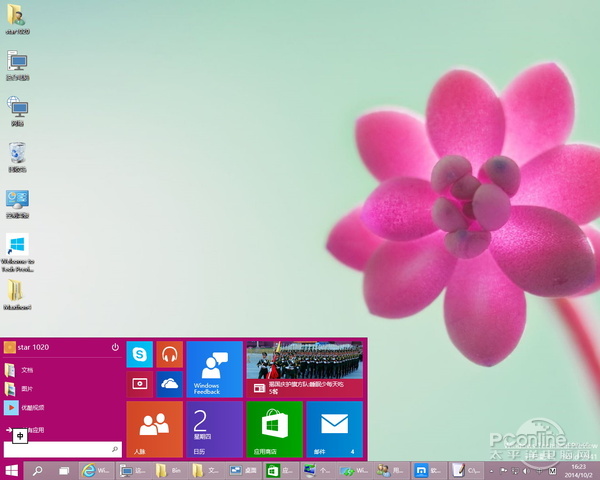
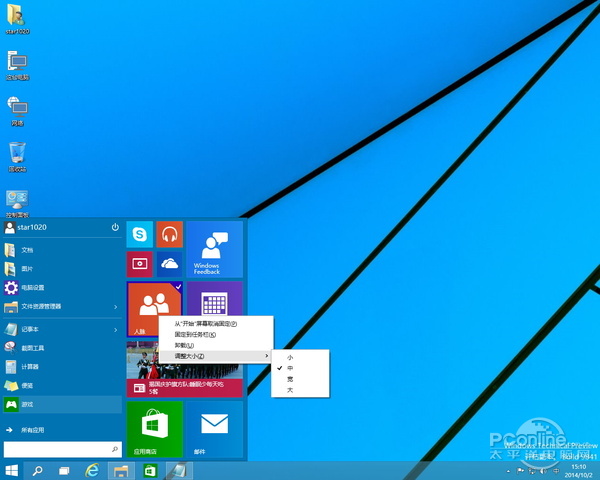
4. 開始選單:傳統與 Modern 融合

  • 左側:傳統程式清單、常用項、所有應用、電源鈕(移至頂端)。
  • 右側:動態磚區,可調整大小、釘選/取消釘選、甚至清空變回純傳統單欄。
  • 背景色隨桌面主題變化,支援手動拖曳調整開始選單寬高。
  • 可在「工作列屬性」切回全螢幕開始畫面(需登出重登)。
新開始選單 管理磚塊 經典項目 可調整大小的開始選單

5. 虛擬桌面:任務列獨立、切換視覺化

  • 工作列左側新增「新增桌面」按鈕,每個桌面擁有獨立任務列,避免程式切換混亂。
  • 切換桌面時視窗會淡出動畫,視覺提示明確。
虛擬桌面

6. 動作中心:通知整合

  • 系統匣新增圖示,點擊展開通知中心,整合系統與應用通知、快速動作(Wi-Fi、藍牙、飛航模式等)。
動作中心

7. Charms 選單移至 Modern 應用內部

  • 桌面環境需用 Win+C 呼叫;Modern 應用標題列左側選單整合 Charms 功能。
Charms 新位置

8. Modern 應用預設視窗化、IE11 持續更新

  • Modern 應用以視窗模式啟動,標題列常駐。
  • 瀏覽器仍為 IE11(版本號較新),傳聞中的 IE12 未現蹤。
視窗化 Modern 應用 IE11

9. 系統元件啟用/停用清單、系統屬性、搜尋按鈕等細節

  • 「開啟或關閉 Windows 功能」清單更新(含 Hyper-V、Windows Subsystem for Linux 早期雛形等)。
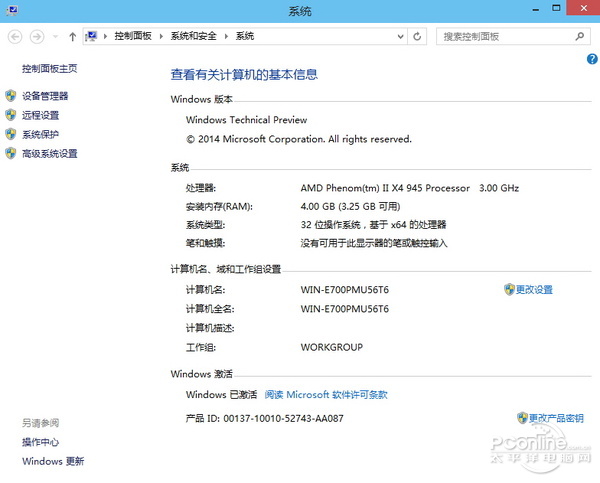
  • 系統屬性顯示「Technical Preview」、「未啟動」。
  • 工作列左側多出搜尋按鈕(可能為觸控優化)。
元件清單 系統屬性 搜尋按鈕

總結

Windows 10 Technical Preview 展現微軟「修正 Windows 8 錯誤、融合傳統與現代」的決心:開始選單回歸、虛擬桌面原生支援、命令列現代化、視窗管理大幅強化。雖仍屬早期預覽版(Bug、驅動相容性、介面細節待打磨),但方向正確,值得期待正式版。


Copyright © Windows教程網 All Rights Reserved