Windows XP Windows 7 Windows 2003 Windows Vista Windows 綜合教學 Linux 系統教學
Windows 10 Windows 8 Windows 2008 Windows NT Windows Server 電腦軟體教學

Windows 10 介面調整為 Windows 7/8 風格:修改登錄關閉鎖定畫面、啟用傳統開始選單

編輯:Win8 常見問題解答

前言

習慣 Windows 7/8 操作邏輯的使用者,可能不適應 Win10 的鎖定畫面、動態磚開始選單。本文透過登錄修改,關閉鎖定畫面並嘗試找回傳統體驗(註:完整傳統開始選單需第三方工具如 StartAllBack、Open-Shell)。

操作步驟

步驟 1:開啟登錄編輯器

按 Win + R 輸入 regedit,按 Enter。

步驟 2:建立 Personalization 金鑰與 NoLockScreen 值

  1. 瀏覽至:HKEY_LOCAL_MACHINE\SOFTWARE\Policies\Microsoft\Windows
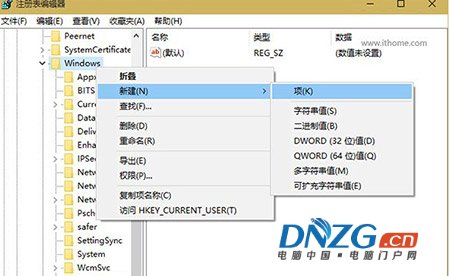
  2. 在 Windows 右鍵→「新增」→「金鑰」,命名為 Personalization。
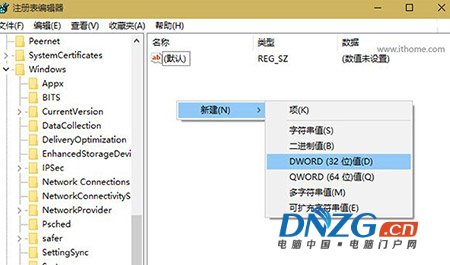
  3. 在 Personalization 右側空白處右鍵→「新增」→「DWORD (32 位元) 值」,命名為 NoLockScreen。
  4. 雙擊 NoLockScreen,將數值資料改為 1,確定。

步驟 3:重新登入或重開機生效

登出後重新登入,開機將直接進入登入畫面(跳過鎖定畫面),節省一次點擊/滑動動作。

補充:更完整的傳統體驗工具推薦

  • Open-Shell (免費開源):高度客製化開始選單、工具列、檔案總管介面。
  • StartAllBack (付費):完美還原 Win7 風格,支援 Win11,輕量穩定。
  • ExplorerPatcher:修補檔案總管、工作列、開始選單行為。

小結

修改登錄關閉鎖定畫面是輕量調整;若需全方位找回 Win7/8 操作習慣,建議搭配第三方工具使用,效果更完整且易於維護。

Copyright © Windows教程網 All Rights Reserved