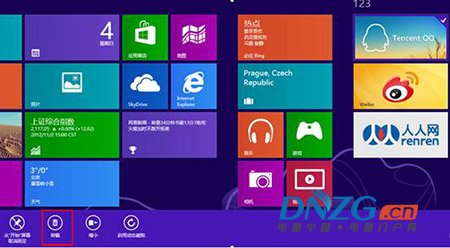
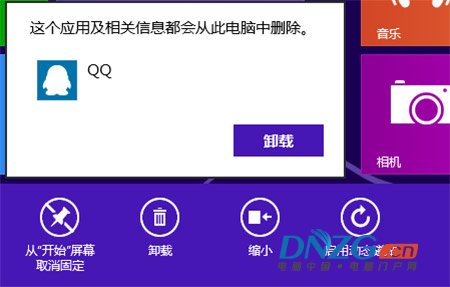
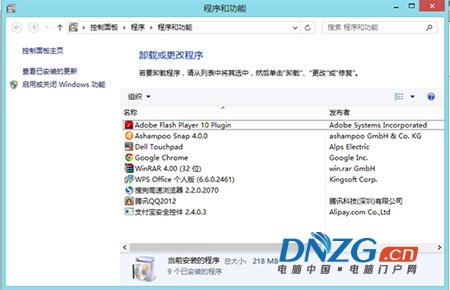
Windows 8 引入 Metro(現代/通用)應用程式,傳統「控制台」→「程式和功能」只能管理傳統桌面程式,無法移除 Metro 應用。
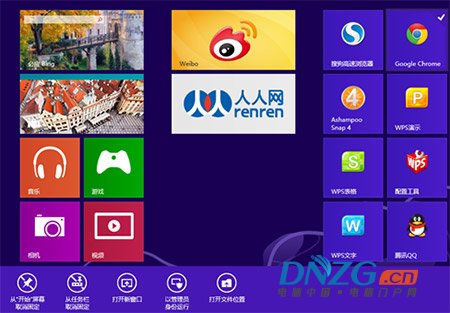
若只想從開始畫面移除磚塊但保留應用,選擇「從開始畫面取消釘選」。
Get-AppxPackage *name* | Remove-AppxPackage
Metro 應用管理邏輯與傳統程式不同,記住「開始畫面右鍵 → 解除安裝」即可輕鬆移除不需要的現代應用。
Win8 全新任務管理器深度解析:五種開啟方式與介面新功能
Windows 8 刪除多餘網路連線與重新命名教學:透過登錄表徹底清理
Windows 7/8 x86/x64 多合一 ISO 製作完整教學
YouTube Connect 手機直播 App 使用教學:隨時隨地開啟直播、聊天互動與回放
Win10 如何刪除舊帳號頭像記錄?徹底清除同步頭像恢復預設灰色圖示
硬碟容量「縮水」去哪了?Win7/Win8 顯示空間少於標示的三大原因
Win8 全域搜尋完全指南:檔案、設定、應用內容一搜即得
解決 Win8.1 遊戲滑鼠指標凍結延遲 官方修補程式與相容性設定雙管齊下