Windows 10 高度整合微軟帳號同步,更換頭像後舊頭像會殘留在設定頁面,甚至跨裝置同步。若想徹底移除歷史頭像記錄或恢復系統預設灰色剪影,需手動清理隱藏資料夾與替換預設圖片。本文提供完整操作流程。
第一階段:刪除使用者頭像歷史記錄
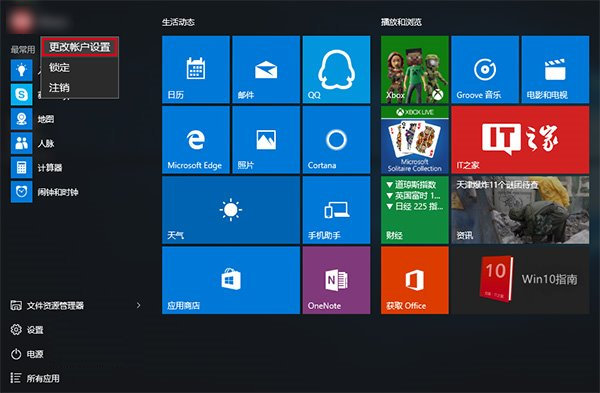
- 點擊「開始」按鈕左側使用者頭像 → 選擇「更改帳號設定」。
- 在「你的資訊」頁面 → 「建立你的相片」區塊點擊「瀏覽」。
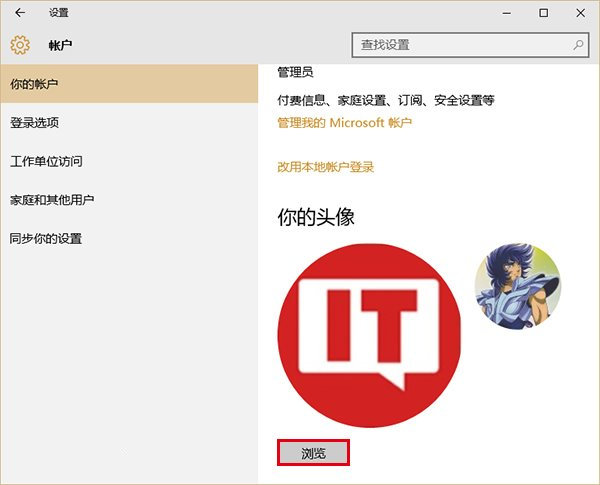
- 彈出的檔案總管地址列輸入以下路徑並按 Enter:
%appdata%\Microsoft\Windows\AccountPictures
- 此資料夾包含所有歷史頭像檔案。右鍵選擇不需要的頭像 → 「刪除」。
注意:目前使用中的頭像檔案受系統鎖定無法刪除,屬正常現象。
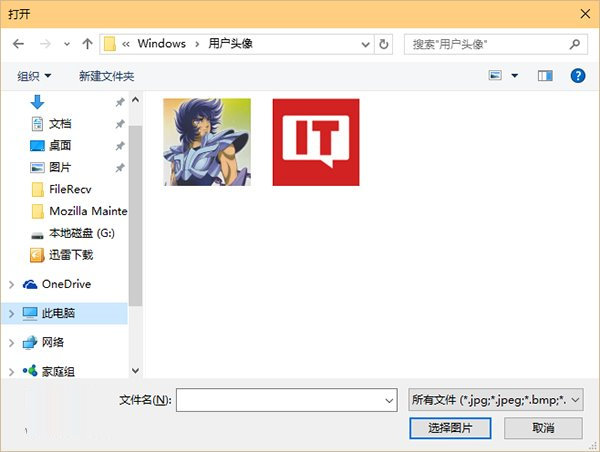
第二階段:恢復系統預設灰色剪影頭像
- 同樣在「更改帳號設定」→「瀏覽」→ 地址列輸入:
C:\ProgramData\Microsoft\User Account Pictures
- 資料夾內含多種尺寸(240×240、448×448 等)的預設灰色剪影(.bmp/.png 格式)。選擇較大尺寸(畫質較佳)點擊「選擇圖片」套用。
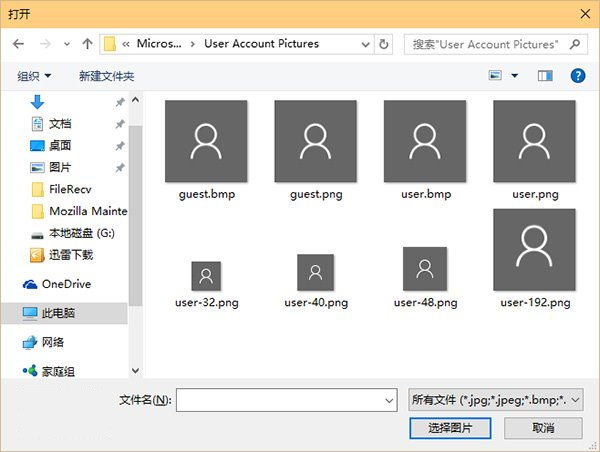
完成效果
設定頁面「最近使用的相片」將僅顯示當前灰色剪影,歷史頭像痕跡徹底清除。若使用微軟帳號登入,變更將同步至雲端與其他裝置。