Windows 8 引入強大的全域搜尋,不僅能搜尋本機檔案、程式與設定,甚至可深入應用內部搜尋內容。本文帶你掌握搜尋入口、分類篩選與跨應用搜尋技巧。
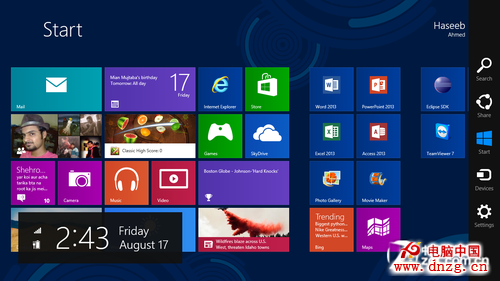
搜尋鍵位於 Charms 列
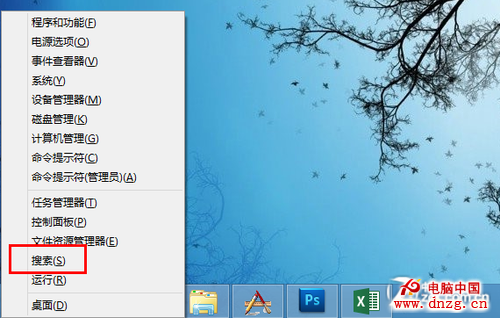
功能表中也可搜尋
輸入關鍵字後,可切換「應用程式」、「設定」、「檔案」三個標籤,縮小搜尋範圍。
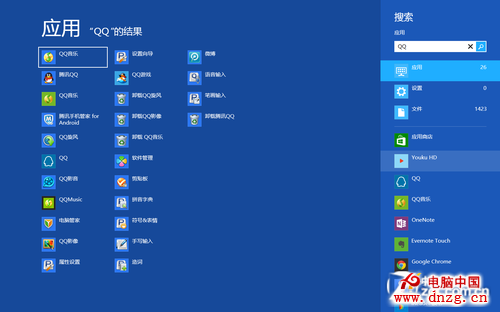
搜尋分為應用程式、設定、檔案三類
以搜尋「QQ」為例:除顯示本機應用、設定、檔案結果外,下方還列出支援搜尋的應用圖示。點選「應用商店」即在商店搜尋 QQ 相關應用;點選「新聞」則搜尋 QQ 相關新聞。
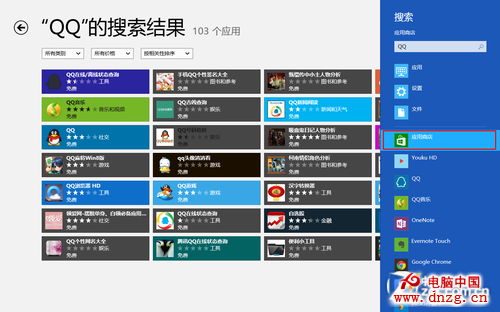
在應用商店中搜尋 QQ
「變更電腦設定」→「搜尋」標籤,關閉不想納入搜尋的應用。
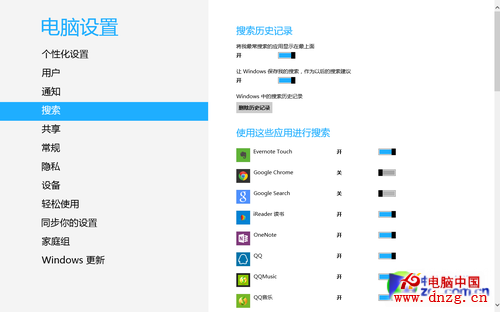
可關閉的應用搜尋清單
Windows 8.1 將進一步強化全域搜尋,支援直接搜尋網路內容,敬請期待。
微軟帳號恢復碼極重要:Win10/WP8.1 帳號被盜或鎖定時的最後救命稻草
Windows 8 系統備份全攻略:內建「創建系統映像」免費替代 Ghost
Windows 8/8.1 開啟螢幕鍵盤 (軟鍵盤) 完整教學:搜尋法與執行指令法
Win8 軟體精選:小工具大用處,應用推薦、快遞查詢、團購聚合三款必裝
Windows 10 找回 Charms 欄:鍵盤快捷鍵與第三方工具 PopCharms 完整指南
Win8/8.1 組策略啟用「以其他用戶身份運行」程序右鍵菜單
Win10 磁碟使用率 100% 解決方案六大招:家庭群組、虛擬記憶體、IPv6、Defender、Search、終極換 SSD