Windows 8 應用預設安裝於系統盤,久而久之佔用空間日增。本文教你如何快速卸載不需要的 Modern 應用。
方法一:從「開始畫面」直接卸載
- 在開始畫面找到目標應用圖示。
- 右鍵點擊(觸控螢幕長按),下方工具列選擇「解除安裝」。
- 確認後幾乎瞬間完成卸載。
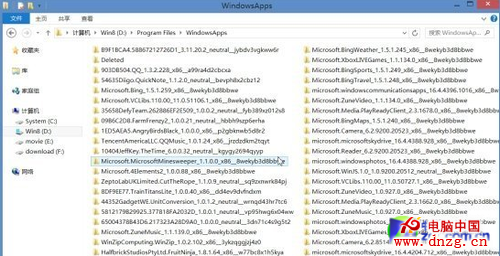
Win8 應用安裝目錄
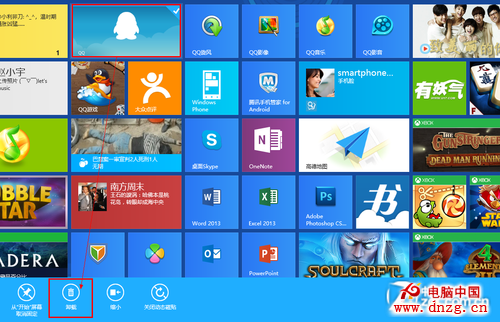
卸載 Win8 應用
方法二:從「所有應用」頁面卸載
- 開始畫面空白處右鍵(觸控由底部上滑),選擇「所有應用」。
- 應用按字母排序,Modern 應用通常在前段,桌面程式在後。
- 找到目標應用,同樣右鍵選擇「解除安裝」。
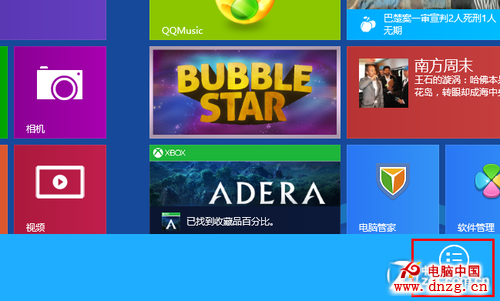
所有應用入口
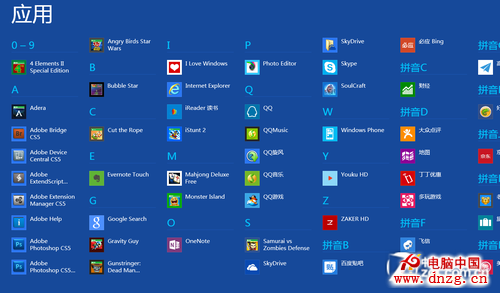
在所有應用中尋找應用
提醒:Win8 應用體積普遍較小且常自動更新,非極度缺乏空間時無需頻繁卸載。