從 XP 升級到 Win7/Win8 後,原本用 XP 時代的工具(如 Format、Fdisk)建立的分區,有時會在新系統中無法透過滑鼠右鍵「重新命名」修改磁碟機標籤。這時可透過登錄表直接寫入 DefaultLabel 強制指定顯示名稱。
regedit 開啟登錄編輯器。HKEY_LOCAL_MACHINE\SOFTWARE\Microsoft\Windows\CurrentVersion\Explorer\DriveIconsDriveIcons 金鑰,右鍵新增「項目」命名為 DriveIcons。DriveIcons 下新增項目,名稱為目標磁碟機代號(如 C)。C 下新增項目,命名為 DefaultLabel。DefaultLabel 的預設值(字串值),將數值資料設為想要顯示的名稱(如 Windows8)。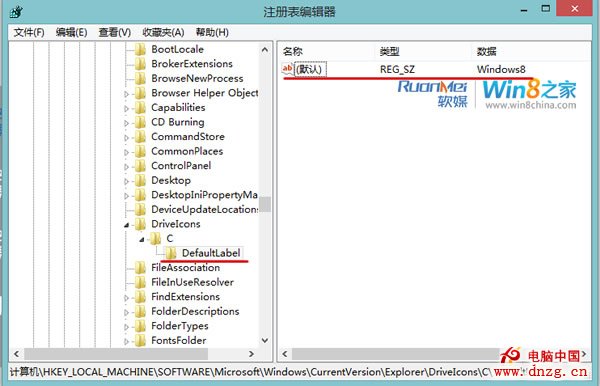
修改完成後,開啟「電腦」或「檔案總管」,該磁碟機標籤通常會立即更新。若未即時生效,可嘗試:
explorer.exe(工作管理員 → 詳細資料 → 找到 Windows 檔案總管 → 重新啟動)。label 指令查看的仍是舊名)。DefaultLabel 項目或清空其值即可。HKLM。這招雖屬「登錄表大法」,卻是解決分區改名失靈最直接、相容性最好的方法,Win7/Win8/8.1/10/11 通用。