Windows 8.1 內建多國語言支援,用戶可依需求下載並安裝語言包,切換系統顯示語言。本文以安裝英文(美國)語言包為例,詳細說明從控制台新增語言、下載語言包、設為預設顯示語言的完整流程。
操作步驟
- 開啟語言設定:按 Win+X 開啟快速連結選單 → 選擇「控制台」 → 「時鐘、語言和地區」 → 「新增語言」。
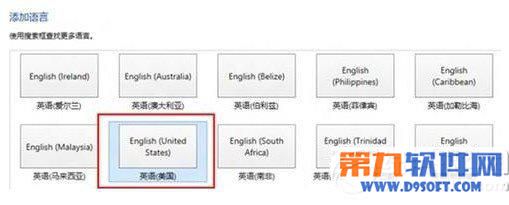
- 選擇語言:在語言清單中找到「English」(英文)→ 點擊新增。若有地區變體(如 English (United States)),選擇所需版本。
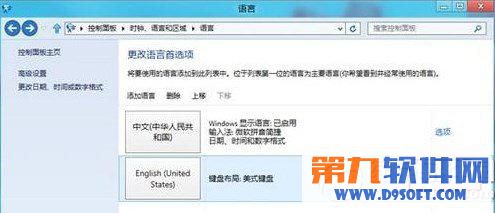
- 下載語言包:新增後,該語言項目右側會顯示「選項」連結 → 點擊進入 → 點擊「下載並安裝語言包」。系統會自動從 Windows Update 下載(需網路連線)。
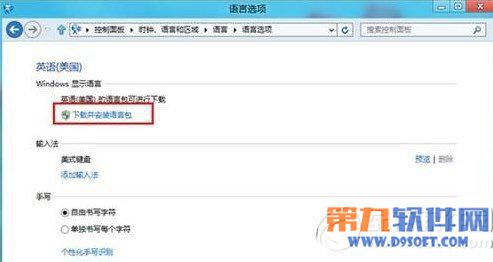
- 等待安裝完成:下載與安裝過程需數分鐘,視網速而定。完成後,該語言項目會顯示「Windows 顯示語言:可用」。
- 設為預設顯示語言(可選):將該語言向上移至清單最上方,或點擊「設為主要」→ 登出/重新登入即生效。
補充說明
- 語言包類型:包含「顯示語言」、「手寫辨識」、「語音辨識」等元件,可按需下載。
- 多用戶環境:語言設定為每位用戶獨立,不影響其他帳號。
- 移除語言:同介面中點擊語言右側「移除」即可刪除語言包釋放空間。
- Windows 8 同樣適用:操作流程與 8.1 大同小異。
常見問題
- 下載失敗/卡住:檢查網路、暫停防毒軟體、執行
wsreset.exe 重置 Windows Store 快取、或稍後再試。
- 找不到「下載並安裝語言包」:確認已以管理員權限登入,且系統為正版授權(企業版可能需透過 IT 部門部署)。