仍在使用 Windows 8.1 的用戶,可透過官方提供的升級路徑免費升級至 Windows 10。本文詳細說明從下載映像檔到完成安裝的完整流程,並採「覆蓋升級」模式,可保留個人檔案、已安裝應用程式與系統設定。
升級前準備
- 確認系統架構:記憶體 ≥ 4GB 請下載 64 位元版;< 4GB 則選 32 位元版。兩者架構必須與目前的 Windows 8.1 一致。
- 備份重要資料:雖升級過程會保留資料,建議仍先備份重要文件至外接硬碟或雲端。
- 網路連線:需穩定網路下載安裝檔案(屬線上升級模式)。
逐步升級流程
- 下載 ISO 映像檔:從微軟官方取得 Windows 10 預覽版/正式版 ISO。
- 掛載並執行安裝:Windows 8.1 可直接雙擊 ISO 掛載,執行
setup.exe 啟動安裝精靈。
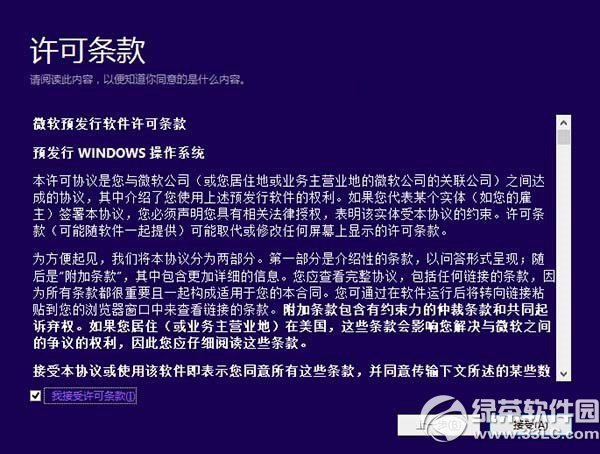
- 同意授權條款:勾選「我接受授權條款」,點擊「下一步」。
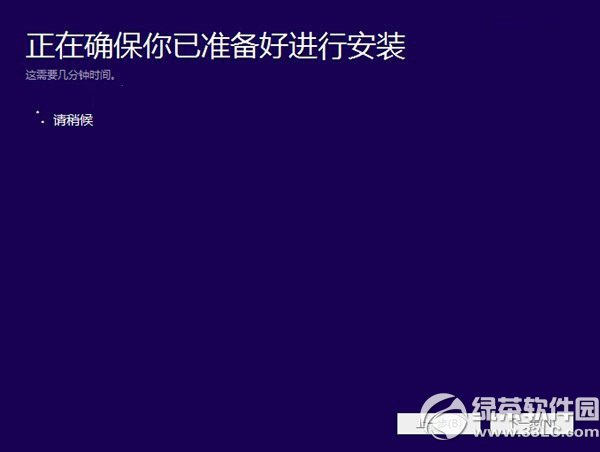
- 環境相容性檢查:系統自動掃描硬體、驅動程式與應用程式相容性,等待「下一步」按鈕可點擊。
- 確認注意事項:若有功能缺失或相容性警告,閱讀後點擊「確定」繼續;若無警告則直接進入下一步。
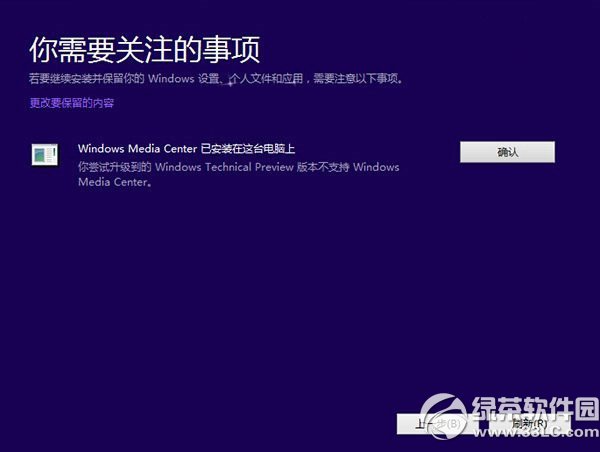
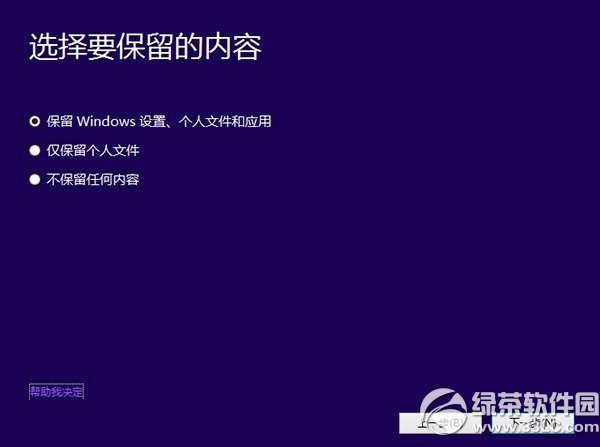
- 選擇保留項目:出現「準備安裝」畫面,確認勾選「保留個人檔案和應用程式」(預設),點擊「安裝」。
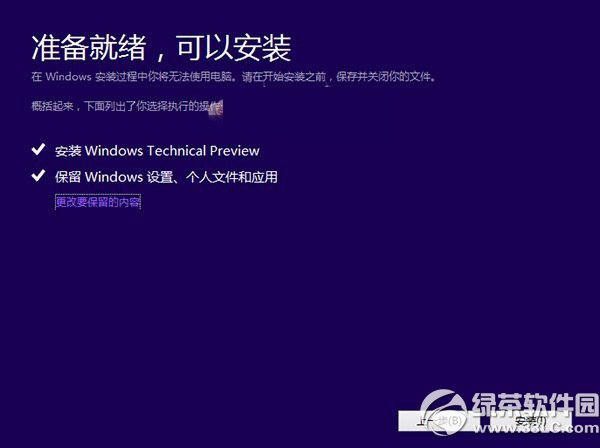
- 最終確認:選擇「保留 Windows 設定、個人檔案和應用程式」,點擊「下一步」。
- 安裝與重啟:系統開始複製檔案、安裝功能與更新,過程中會自動重啟數次,請勿操作電腦,直至進入 Windows 10 桌面。
重要提醒
- 此為線上覆蓋升級,非全新安裝,原有應用與資料會保留。
- 若遇升級失敗,可嘗試斷網、暫停防毒軟體、或使用媒體建立工具製作 USB 安裝媒體進行升級。
- 升級後建議執行 Windows Update 取得最新驅動與安全性修補程式。