Windows 8.1 內建微軟五筆輸入法,但安裝完成後預設仍為拼音輸入法。本文教學如何新增五筆輸入法、將其設為預設、並移除不需要的拼音輸入法。
操作步驟
- 開啟控制台:Win+C →「設定」→「控制台」,或 Win+I →「控制台」。
- 選擇「時鐘、語言和地區」→「變更輸入法」。
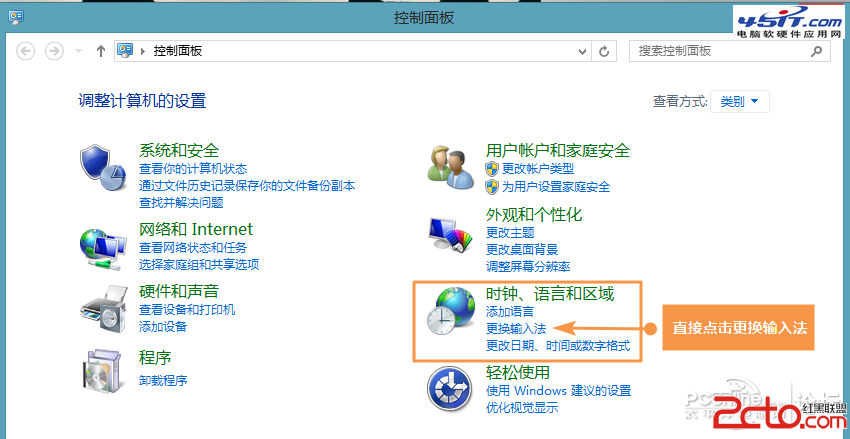
- 在「語言」視窗中,點選「中文 (繁體/簡體)」右側的「選項」。
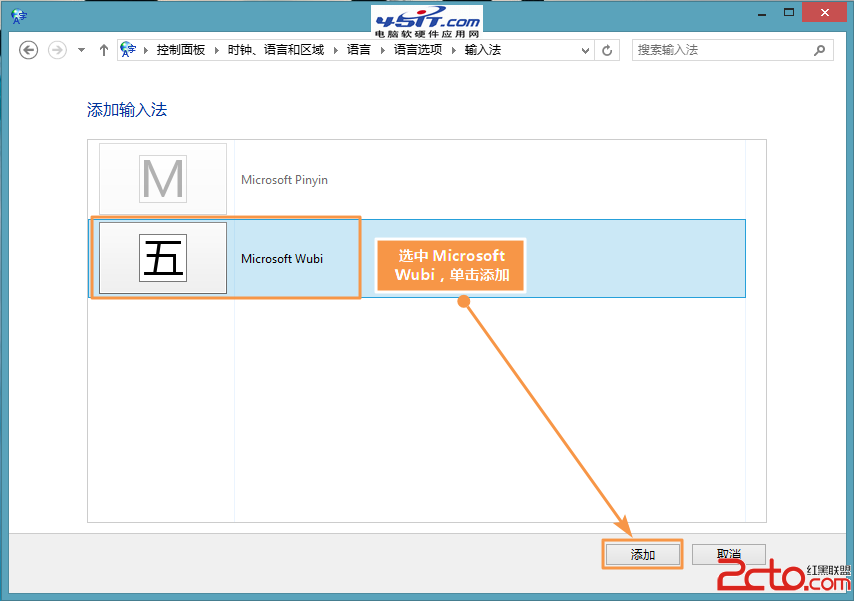
- 點擊「新增輸入法」。
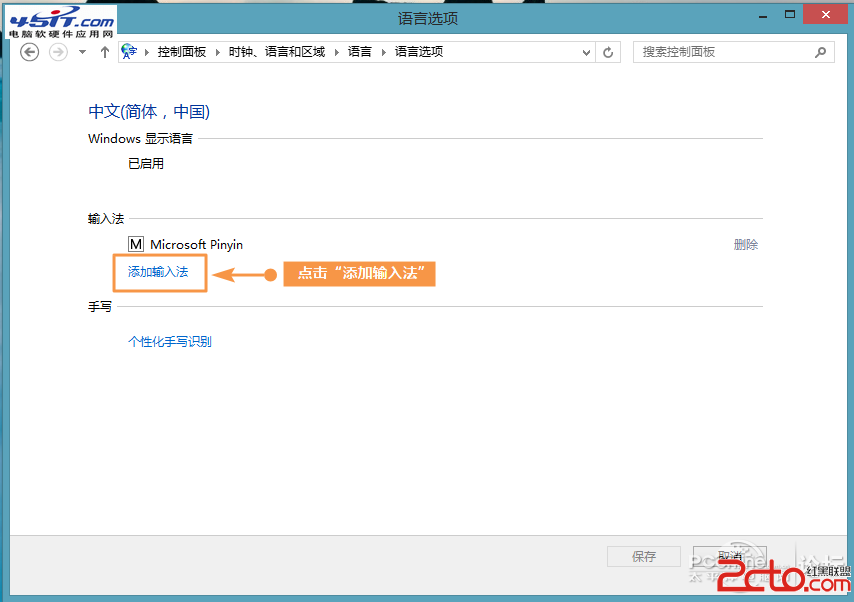
- 在清單中找到並勾選 「Microsoft 五筆」,點擊「新增」。
- (可選) 若不使用拼音輸入法,在同一畫面點選「拼音」→「移除」。
- 確認五筆輸入法已在列表最上方 (預設位置);若否,點擊「上移」至頂端。
驗證與使用
- 切換輸入法 (Win+Space 或 Shift+Alt) 確認預設為五筆。
- 五筆輸入法支援 86 版/新世紀版碼表,可在輸入法屬性中切換。
- 若需暫時輸入拼音,可再次新增拼音輸入法或使用 Ctrl+Shift 切換。
注意
- 移除拼音輸入法後,系統預設語言列可能只剩五筆與英文,語言列圖示會顯示「五」字。
- 此設定為使用者層級,不影響其他使用者帳戶。
- Windows 8.0 亦可依同樣流程新增五筆輸入法 (需確認版本支援)。
幾步驟即可讓習慣五筆的使用者在 Windows 8.1 享受原生輸入體驗,無需安裝第三方輸入法。