Windows XP Windows 7 Windows 2003 Windows Vista Windows 綜合教學 Linux 系統教學
Windows 10 Windows 8 Windows 2008 Windows NT Windows Server 電腦軟體教學

Win10 Edge 瀏覽器隱藏設定大公開:about:flags 實驗功能啟用指南

編輯:Win8 常見問題解答

Microsoft Edge 隱藏了許多進階設定不在一般「設定」頁面中,需透過 about:flags 開發者頁面存取。包含:關閉「建議用 IE 開啟」提示、啟用 asm.js 提升 JS 效能、CSS/觸控/迴路實驗功能等。本文帶你解鎖 Edge 隱藏潛能。

進入隱藏設定頁面

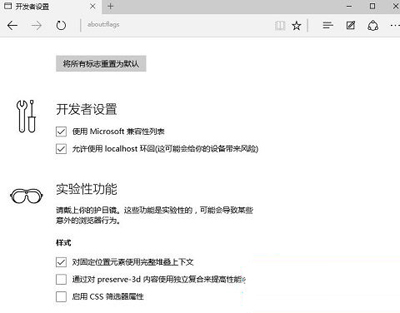
  1. 開啟 Edge,網址列輸入 about:flags 按 Enter。
  2. 即進入「開發人員設定」與「實驗性功能」頁面。
Edge about:flags 頁面

實用隱藏功能推薦

1. 關閉「使用 Microsoft 相容性清單」 (停用 IE 開啟提示)

預設 Edge 遇到相容性清單網站 (如網銀、舊版企業系統) 會彈出「建議用 Internet Explorer 開啟」。取消勾選此項即可停用提示,網頁直接在 Edge 中載入。
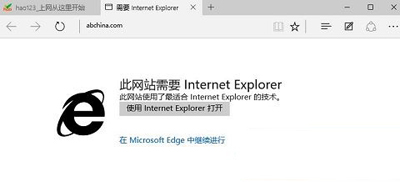
關閉 IE 相容性提示
注意: 常用網銀/政府網站建議保留勾選,避免相容性問題導致無法操作。

2. 啟用 asm.js 提升 JavaScript 效能

在「實驗性功能」區塊找到 JavaScript,勾選其下的兩個選項 (通常為「啟用 asm.js」與「啟用 SIMD」),重啟 Edge 後,依賴大量 JS 運算的網頁遊戲、Web 應用效能明顯提升。
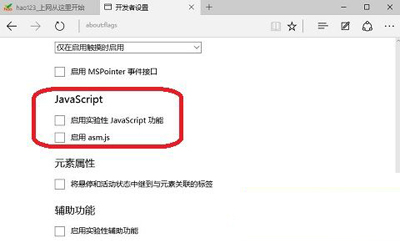
啟用 asm.js

3. 其他實驗選項 (按需啟用)

  • 迴路/輔助功能/觸控/CSS 開發選項:開發者測試用,一般使用者無需動作。
  • 將所有旗標重設為預設:頁面最上方按鈕,一鍵恢復原廠設定。

風險提醒

  • 實驗性功能可能導致瀏覽器不穩定、網頁渲染異常,建議一次只啟用一項並測試。
  • Edge 重大更新 (如功能更新版本) 可能重置 flags 設定,需重新配置。
  • 正式版 Edge (Chromium 核心) 已將常用功能移至 edge://flags,操作邏輯相同但選項不同。
Copyright © Windows教程網 All Rights Reserved