Windows XP Windows 7 Windows 2003 Windows Vista Windows 綜合教學 Linux 系統教學
Windows 10 Windows 8 Windows 2008 Windows NT Windows Server 電腦軟體教學

Windows 8 開機自動 ADSL 撥號:任務排程器 + VBS 腳本雙方案

編輯:Win8 常見問題解答

Win 8 無「啟動」資料夾直觀入口,但可用任務排程器或 VBS 腳本實現開機自動撥號,省去手動點擊煩惱。

方案一:任務排程器(圖形化、可管理)

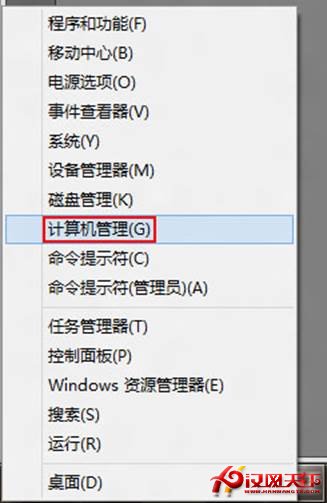
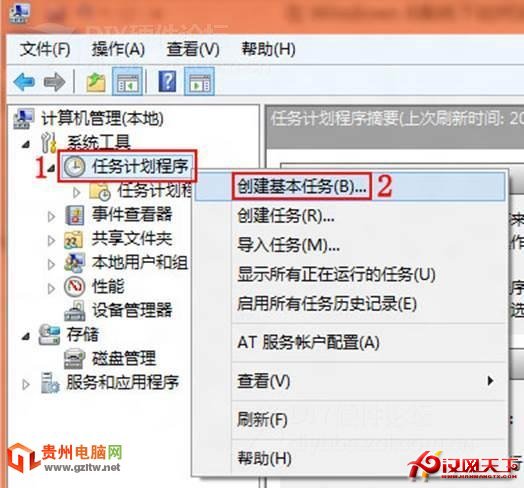
  1. Win + X →「電腦管理」→「任務排程程式」→ 右鍵「建立基本任務」。
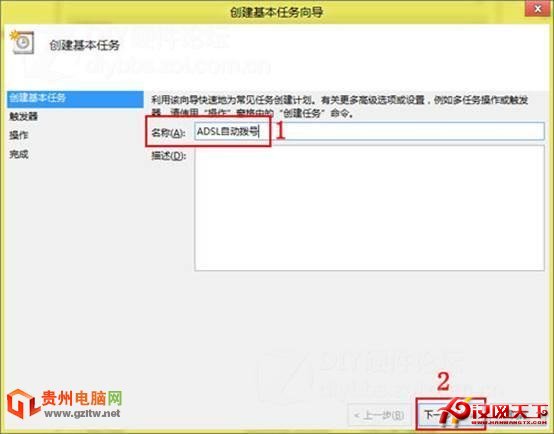
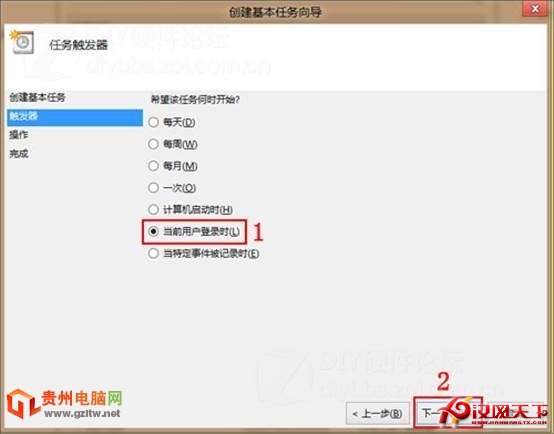
  2. 名稱自訂 → 觸發器選「當使用者登入時」。
  3. 動作選「啟動程式」:
      程式/腳本:rasdial
      引數:寬帶連線名稱 使用者名稱 密碼
      注意:連線名稱、帳號、密碼以空格分隔;帳號密碼嚴格區分大小寫;連線名稱需與「網路連線」中顯示一致。
  4. 完成嚮導前勾選「完成時開啟此任務屬性」→「條件」標籤 → 取消「僅在使用交流電源時啟動」。


電腦管理 → 任務排程器


建立基本任務


任務名稱設置


觸發器:使用者登入時
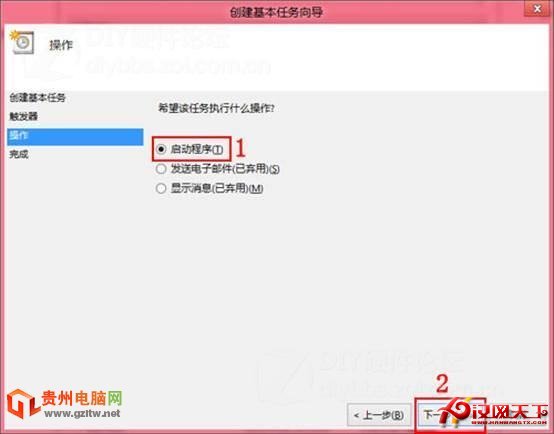

動作:啟動程式 rasdial
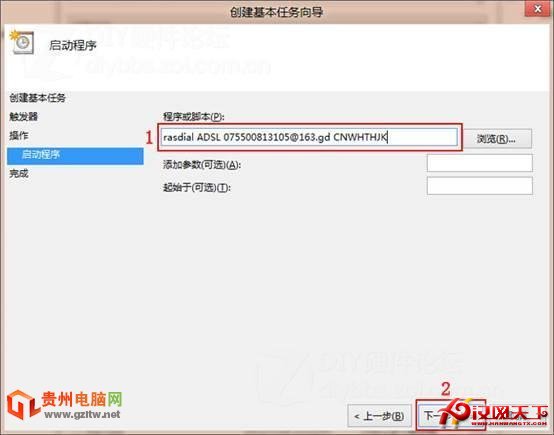

引數填寫範例
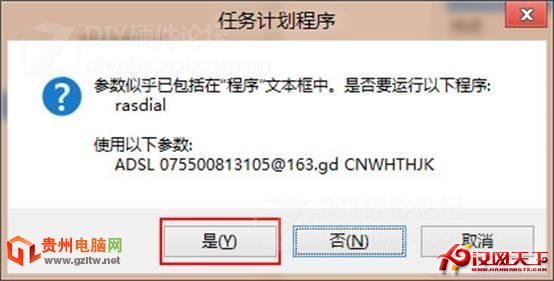

確認提示
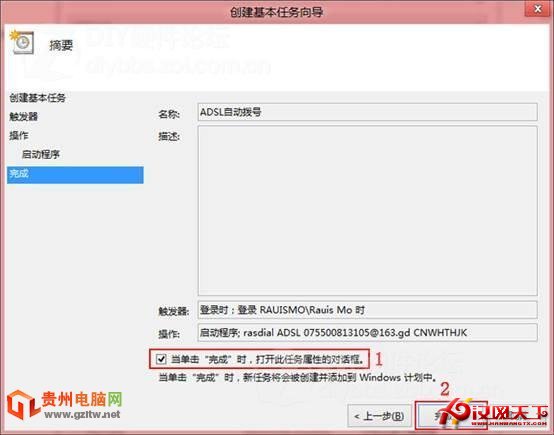

完成設置勾選屬性
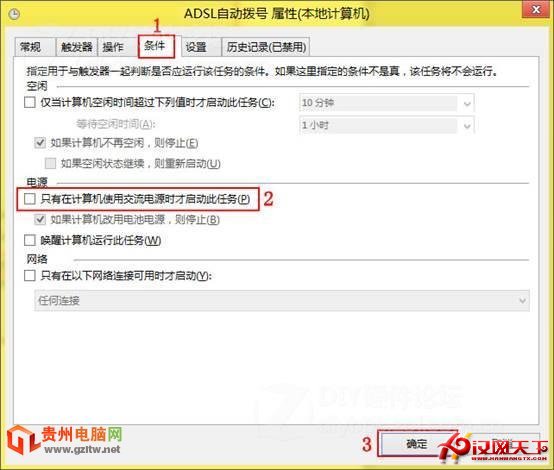

條件:取消僅交流電源啟動
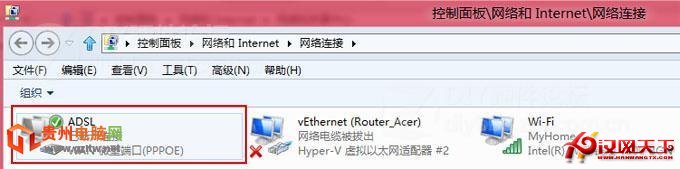

寬帶連線名稱確認

方案二:VBS 腳本放入啟動資料夾(極簡)

  1. 記事本新建檔案,貼入:
    CreateObject("WScript.Shell").Run "rasdial 寬帶連線名稱 使用者名稱 密碼", 0
      (將連線名、帳號、密碼替換為實際值)。
  2. 另存為 AutoDial.vbs(類型選「所有檔案」)。
  3. 複製到:C:\ProgramData\Microsoft\Windows\Start Menu\Programs\StartUp(全用戶生效)或當前用戶啟動資料夾(Win+R 輸入 shell:startup)。

重啟驗證:網線、Modem、電話線接妥前提下,開機即自動撥號上網。方案一便於後期管理修改,方案二部署最快,按需選擇。

Copyright © Windows教程網 All Rights Reserved