Windows XP Windows 7 Windows 2003 Windows Vista Windows 綜合教學 Linux 系統教學
Windows 10 Windows 8 Windows 2008 Windows NT Windows Server 電腦軟體教學

Win8 建立還原點與系統還原完整圖文教學

編輯:Win8 常見問題解答

系統還原是 Windows 內建的時光機,能在驅動程式衝突、軟體安裝失敗、設定錯誤時將系統還原至先前穩定狀態。前提是你必須先為系統磁碟 (通常是 C:) 啟用系統保護並建立還原點。本文提供 Win8/8.1 完整操作流程。

一、啟用系統保護並建立還原點

1. 開啟系統屬性

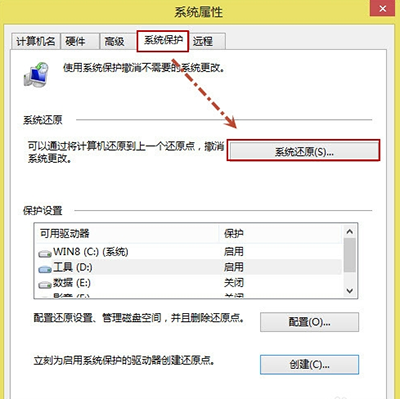
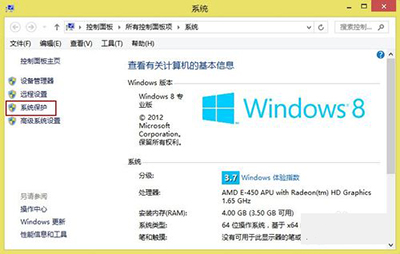
桌面右鍵「電腦」/「此電腦」→「內容」→左側點選「系統保護」。

系統屬性-系統保護

2. 確認/啟用磁碟機保護

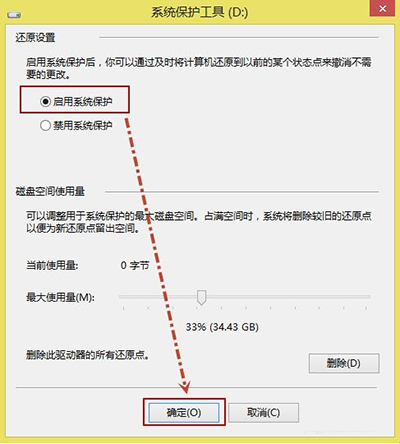
在「保護設定」區塊,確認 C 槽顯示「啟用」。若 D 槽或其他資料磁碟顯示「關閉」,選中該磁碟 → 「設定」 → 選「開啟系統保護」 → 確定。
系統保護分頁
設定磁碟機保護
開啟系統保護

3. 立即建立還原點

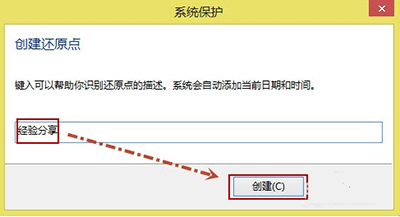
回到「系統保護」分頁,點擊「建立」按鈕 → 輸入描述名稱 (如「安裝顯卡驅動前」) → 「建立」。
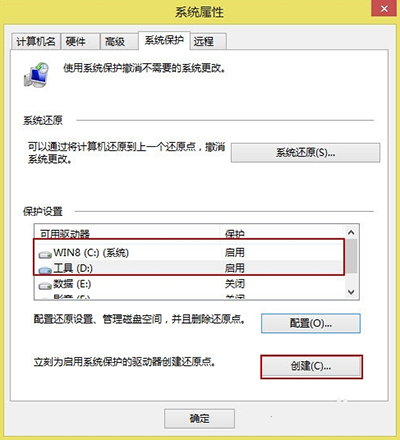
建立還原點
輸入還原點描述

4. 完成確認

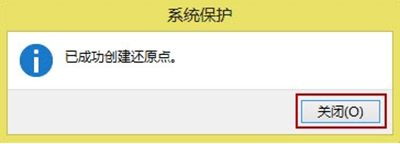
出現「已成功建立還原點」訊息 → 「關閉」。

建立成功

二、執行系統還原

1. 進入系統還原嚮導

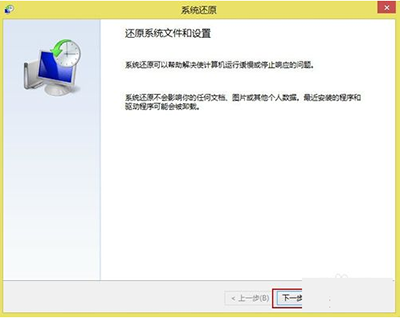
同樣在「系統保護」分頁,點擊「系統還原」按鈕 → 「下一步」。

系統還原按鈕
系統還原嚮導

2. 選擇還原點

勾選「顯示更多還原點」 → 依日期/描述選擇目標還原點 → 「下一步」 → 「完成」確認開始還原。

3. 等待完成並重開機

系統會重新啟動並還原登錄、系統檔案、已安裝程式至所選時間點。個人檔案 (文件、圖片等) 不會 被影響。

重要提醒

  • 還原點不包含個人檔案,無法救回誤刪的文件/照片,請另行備份。
  • 建議在安裝新驅動、系統更新、大型軟體前手動建立還原點。
  • 若無法開機進入桌面,可在開機時強制關機 2-3 次觸發「自動修復」→「進階選項」→「系統還原」。
  • 磁碟空間不足時系統會自動刪除最舊還原點,可在「設定」調整最大使用空間 (預設 5-10%)。
Copyright © Windows教程網 All Rights Reserved