Windows XP Windows 7 Windows 2003 Windows Vista Windows 綜合教學 Linux 系統教學
Windows 10 Windows 8 Windows 2008 Windows NT Windows Server 電腦軟體教學

Win 8 大百科第 26 期:阻止系統自動清理縮略圖快取,透過 Explorer 資料夾權限鎖定實現

編輯:Win8 常見問題解答

Win 8 同舊版一樣,當 Explorer 資料夾(儲存縮略圖快取)佔用空間達閾值會自動清理。硬碟充足時,保留快取可加速資料夾顯示。通過修改 Explorer 資料夾對 SYSTEM 帳號的權限為「拒絕刪除」,可阻止自動清理,改由用戶手動決定清理時機。

操作步驟

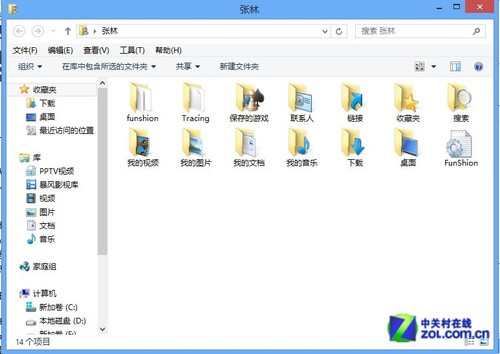
  1. 管理員身分登入。開啟「我的電腦」,地址列輸入:
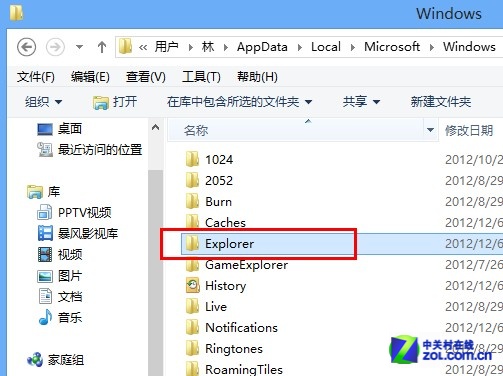
    C:\Users\<用戶名>\AppData\Local\Microsoft\Windows
    (需先在「資料夾選項」→「檢視」勾選「顯示隱藏的檔案、資料夾和磁碟機」)。
  2. 找到 Explorer 資料夾 → 右鍵「屬性」→「安全性」→「進階」。
  3. 「權限」標籤 →「新增」→「選擇主體」輸入 SYSTEM → 確定。
  4. 類型改「拒絕」→「顯示進階權限」→ 勾選:
    完全控制、刪除子資料夾及檔案、刪除 三項 → 確定。
  5. 回上層 → 點「套用」保存 →「有效存取」標籤 →「選擇使用者」輸入 SYSTEM →「檢視有效存取」→ 確認上述三項均為「✕」(被拒絕)。
  6. 重啟電腦,以管理員身分登入。自此縮略圖快取不再被自動清除,需手動清理時自行操作。


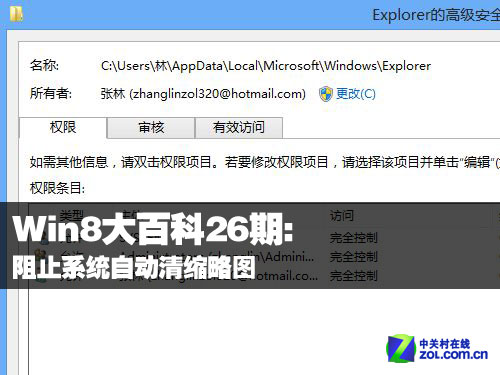
Win 8 大百科 26 期標題


使用者資料夾內容


選擇 Explorer 資料夾右鍵屬性
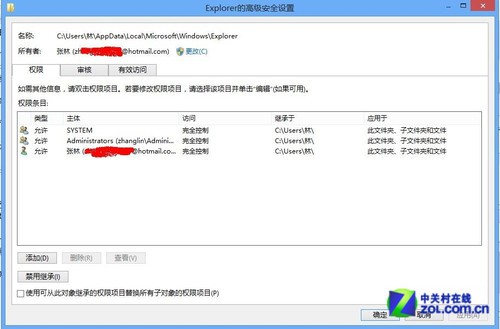

Explorer 進階安全設定
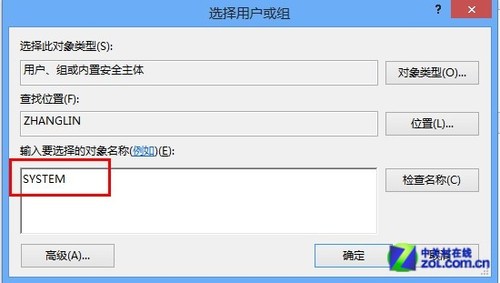

輸入選擇對象 SYSTEM
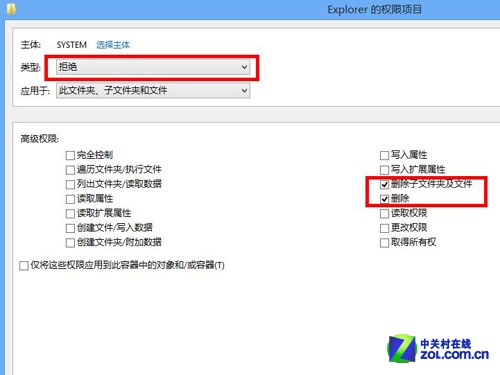

設置拒絕權限項目
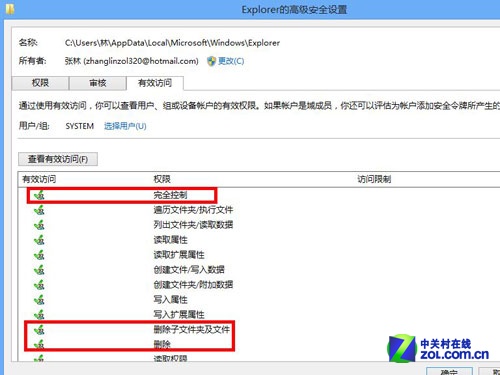

驗證有效存取均為拒絕

原理:系統自動清理由 SYSTEM 帳號執行,拒絕其刪除權限即可攔截清理行為。適用於大容量硬碟、重視資料夾開啟速度的用戶。

Copyright © Windows教程網 All Rights Reserved