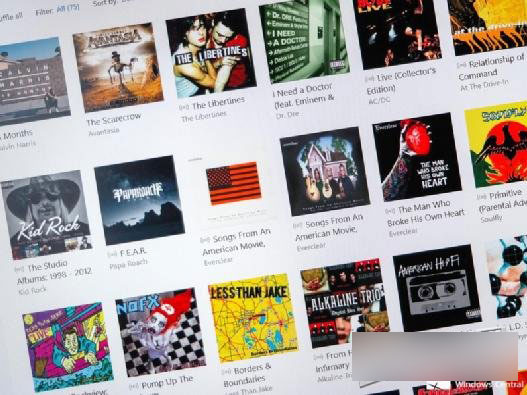
Windows 10 內建 Groove Music 作為預設音樂播放器,介面清爽但功能有限。若習慣使用 foobar2000、PotPlayer、VLC、AIMP 等進階播放器,可在「設定」中快速變更預設關聯,所有音樂檔案雙擊即用慣用軟體開啟。
變更預設播放器步驟
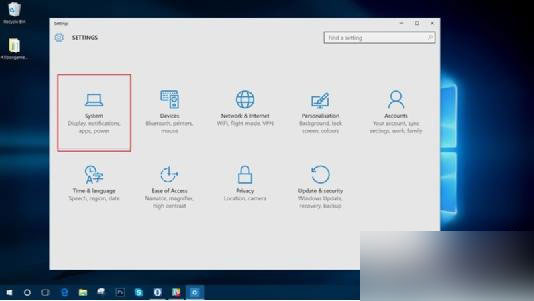
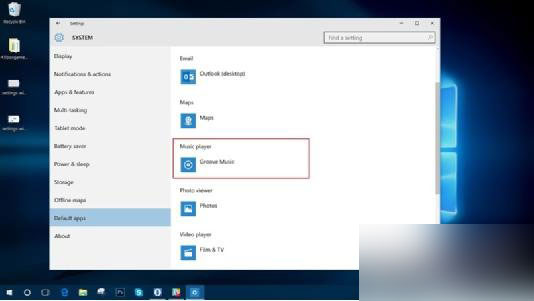
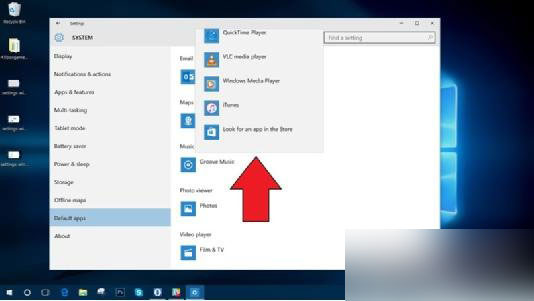
- 開啟「設定」→ 點選「系統」。
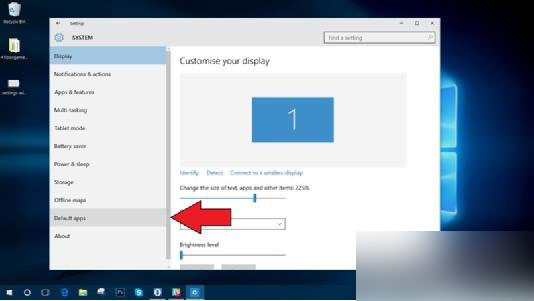
- 左側選單選「預設應用程式」。
- 向下捲動至「音樂播放器」區塊 → 點擊當前圖示(Groove Music) → 彈出清單選擇已安裝的目標播放器。
Groove Music 新版本亮點(若決定保留)
- 「Windows 設定」中可自訂主題色彩。
- 支援匯入 iTunes 建立的播放清單(手機端同步)。
- 跳轉清單優化:點擊任意分區標題快速跳轉。
- 缺少專輯封面時提供改進的預設圖示。
- 整體操作邏輯更簡潔易用。
變更即時生效,無需重啟。同樣方法可修改照片檢視器、影片播放器、網頁瀏覽器等預設應用。