下載新字型雙擊安裝卻跳出「安裝失敗」、「無效的字型檔案」?許多使用者誤以為字型檔損壞,實則是 Windows Firewall (Windows 防火牆) 服務被停用 導致。字型安裝過程需透過防火牆服務驗證字型簽章,服務停用即無法完成安裝。本文教你快速啟用服務恢復字型安裝功能。
成因追蹤:安全軟體優化誤關鍵服務
使用 360 安全衛士等工具「優化開機項目」時,常將「Windows Firewall」服務誤判為非必要而停用。工具提示僅影響「網路印表機共享」,實則連帶導致字型安裝、Windows Update、遠端桌面等功能異常。

解決方法:啟用 Windows Firewall 服務
方法一:透過安全軟體恢復 (最快)
- 開啟 360 安全衛士 (或其他優化工具) → 「開機優化」/「服務管理」。
- 找到「Windows Firewall」/「Windows 防火牆」服務,狀態改為「自動」或「啟用」。
- 重新啟動電腦,再次安裝字型即可成功。
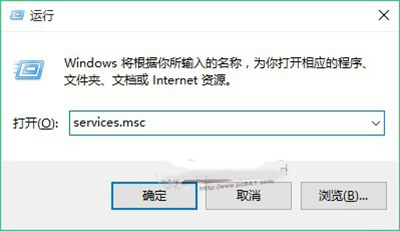
方法二:手動透過 services.msc 啟用 (通用)
- 按 Win+R 輸入
services.msc 按 Enter。
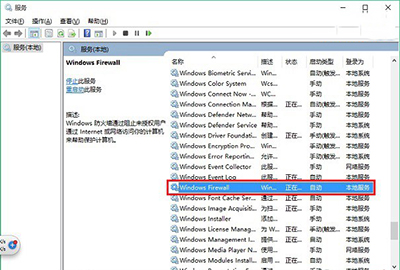
- 在服務清單中找到 Windows Firewall (或「Windows 防火牆」)。
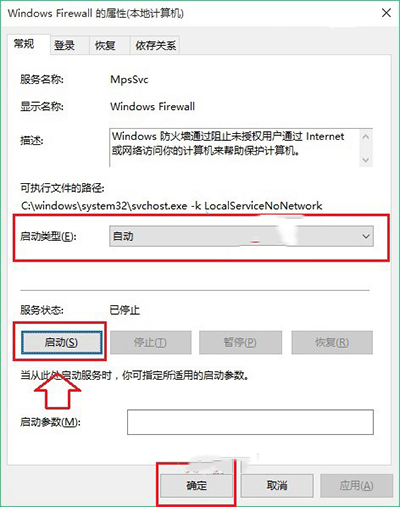
- 雙擊開啟屬性:
- 啟動類型:選 自動
- 服務狀態:點擊 啟動
- 按「確定」儲存。
驗證
服務啟動後,無需重開機即可直接雙擊 .ttf/.otf 檔案安裝,應不再出現錯誤訊息。
延伸提醒
- 若使用第三方防火牆 (如 Comodo、ZoneAlarm),請確保其服務正常運行,或暫時改用 Windows 內建防火牆安裝字型後再切回。
- 定期檢查關鍵系統服務 (Windows Update、BITS、CryptSvc、WinDefend) 是否為「自動/執行中」,避免優化工具誤關導致系統功能異常。