應用程式是使用者掌控電腦執行任務的核心。Win8.1 引入更高效的程式管理模組,掌握技巧後,對程式的掌控比以往系統更自由便捷。本文詳解四大管理面向。
程式無法在 Win8.1 執行時,右鍵程式捷徑 →「內容」→「相容性」索引標籤 → 勾選「以相容模式執行這個程式」 → 下拉選單選擇「Windows 7」(或程式原本正常執行的舊版本)。
右鍵程式捷徑 →「以系統管理員身分執行」。若需永以管理員權限執行,進入「內容」→「相容性」→ 勾選「以系統管理員身分執行這個程式」。
應用程式相容模式與權限設定示意
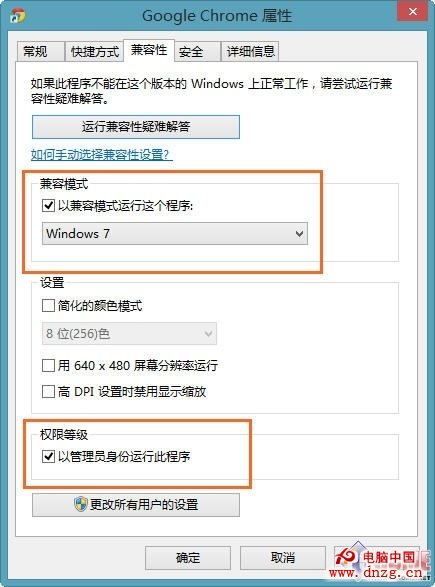
程式相容性與權限設定介面
Win8.1 為各帳號建立獨立程式設定檔,提供個人化服務。切換/新增帳號:Charms Bar →「設定」→「變更電腦設定」→「帳號」。
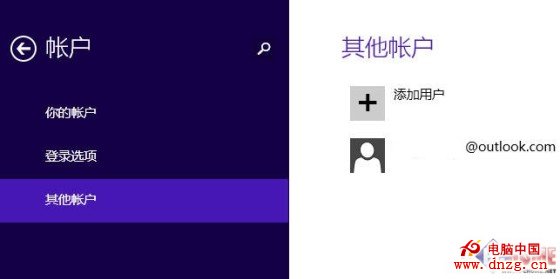
切換或新增使用者帳號
按住 Shift 鍵同時右鍵程式捷徑,右鍵選單將出現「以其他使用者身分執行」,點擊輸入帳號密碼即可快速切換,無須完整登出重登。
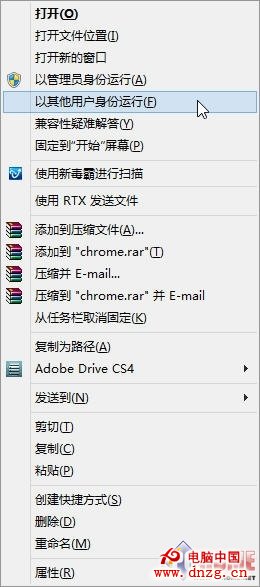
Shift+右鍵呼叫「以其他使用者身分執行」
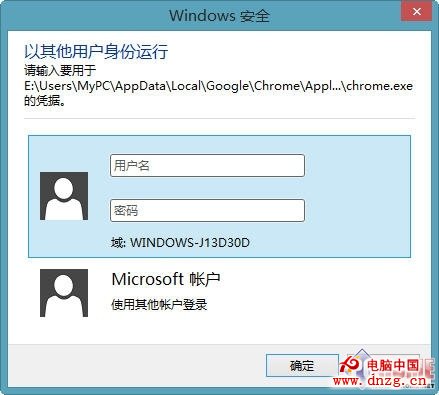
切換帳號對話方塊
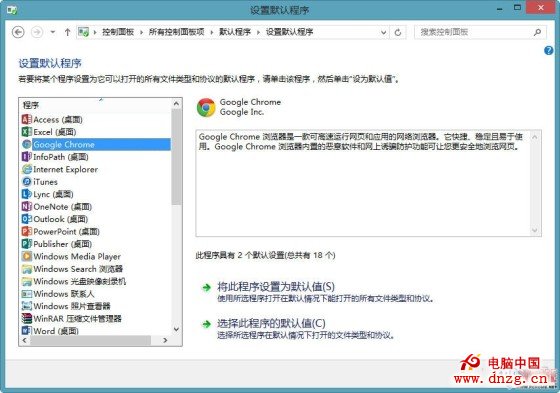
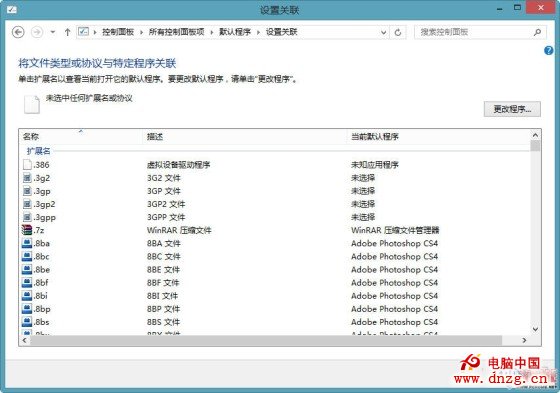
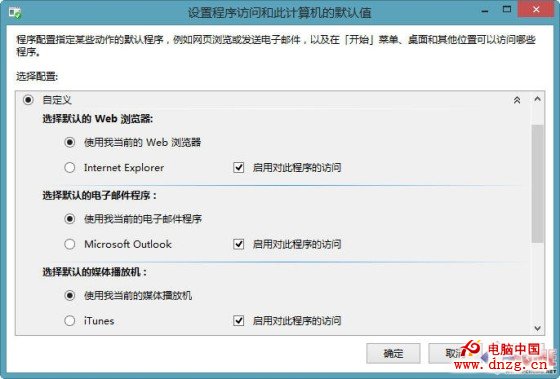
同類軟體安裝多個時(如多瀏覽器、圖片檢視器),可指定慣用者為預設開啟程式。路徑:Charms Bar →「設定」→「控制台」→「預設程式」,提供三種設定方式:
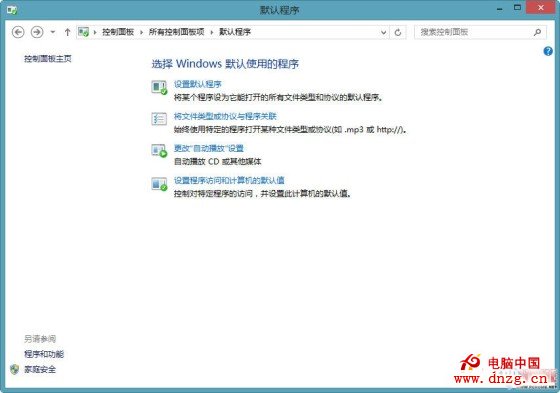
預設程式設定主介面
選「設定預設程式」→ 左側選程式 → 右側點「將此程式設為預設值」。
選「將檔案類型或通訊協定與特定程式建立關聯」→ 選檔案類型 → 點「變更程式」指定開啟程式。
選「設定程式存取與電腦預設值」→「自訂」→ 為瀏覽器、電子郵件、媒體播放器、即時通訊、Java 虛擬機等類別指定預設程式。
Win8.1 內建豐富系統工具,預設未全開啟且入口隱藏。啟用路徑:Charms Bar →「設定」→「控制台」→「程式和功能」→ 左側「開啟或關閉 Windows 功能」。
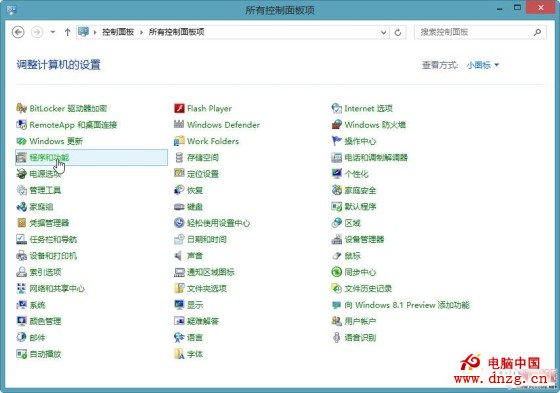
控制台「程式和功能」入口
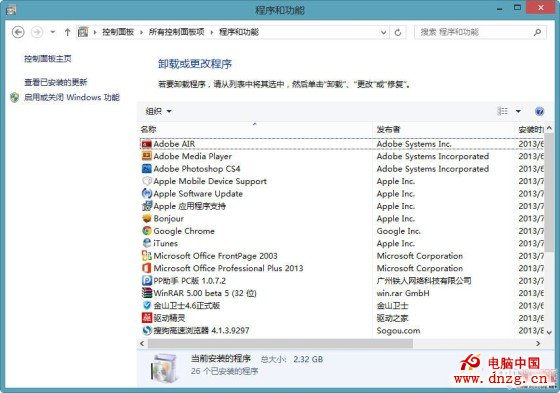
解除安裝/變更程式介面
在「開啟或關閉 Windows 功能」對話方塊勾選/取消勾選即可控制系統功能。勾選特定功能(如 Hyper-V)後,會自動在開始畫面產生捷徑。
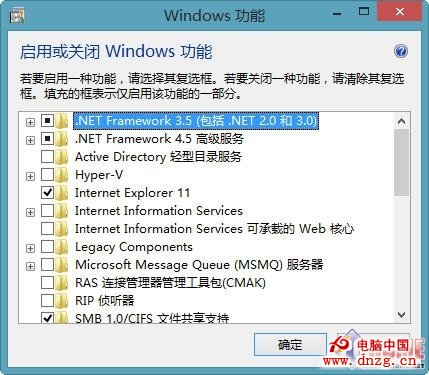
啟用/關閉 Windows 功能清單
掌握相容模式、權限提升、多帳號切換、預設關聯與系統功能控制,Win8.1 程式管理將更得心應手。