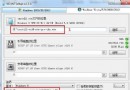
1920×1080 以上高解析度大螢幕雖畫面細膩,但介面元素過小影響操作,尤其對遠距離操控的一體機、長輩、兒童用戶。本文以海爾 Q7 一體機(27 吋 1920×1080)為例,詳細說明 Win8 傳統桌面與 Modern 介面的顯示調整技巧。
控制台 → 外觀與個人化 → 顯示 → 螢幕解析度,改為 1366×768 等較低值。缺點:浪費高解析度面板優勢,不建議長期使用。
設定 → 更改電腦設定 → 輕鬆存取,開啟開關。僅在高解析度(>1366×768)下可用。開始畫面磚列數會自動減少,傳統桌面不受影響。
工作列右鍵 → 內容 → 取消「使用小工作列按鈕」。
控制台 → 外觀與個人化 → 顯示,提供 100%、125%、150%、自訂 200% 縮放。注意:設定全域縮放後無法單獨調整文字大小。
同介面下「只變更文字大小」,可針對標題列、選單、訊息方塊、調色板標題、圖示、工具提示分別設定字體大小。
Win++ 喚出放大鏡,支援全螢幕/鏡頭/停駐模式。許多程式(瀏覽器、Office)支援 Ctrl+滑鼠滾輪縮放文字。
靈活運用上述方法,兼顧高解析度視覺品質與多樣視力需求。