Windows 8/8.1 出於安全考量,預設停用內建 Administrator 帳戶,標準用戶僅具使用權限。本文涵蓋三大核心操作:啟用超級管理員、將標準用戶提升為管理員、設定程式永以管理員身分執行,附圖文步驟與快捷鍵技巧。
一、啟用內建 Administrator 超級管理員帳戶
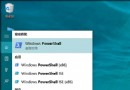
- Win+X → 「命令提示字元 (系統管理員)」或「Windows PowerShell (系統管理員)」。
- 輸入指令啟用:
net user administrator /active:yes
- (選擇性)設定密碼:
net user administrator * → 輸入兩次密碼。
- 登出/切換使用者,即可在登入畫面看到 Administrator 帳戶。
停用指令:net user administrator /active:no
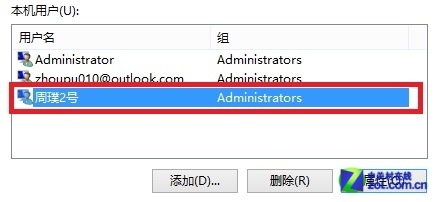
二、將標準用戶提升為管理員(透過 netplwiz)
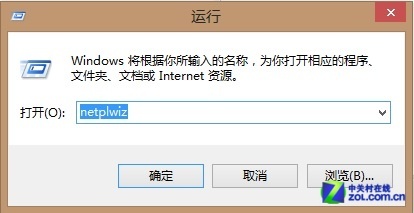
- Win+R →
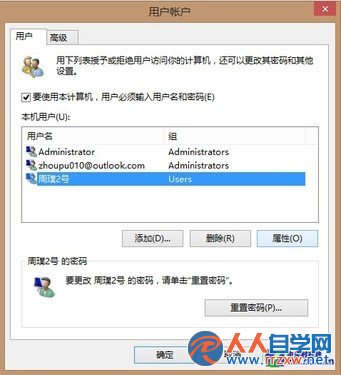
netplwiz 開啟「使用者帳戶」。
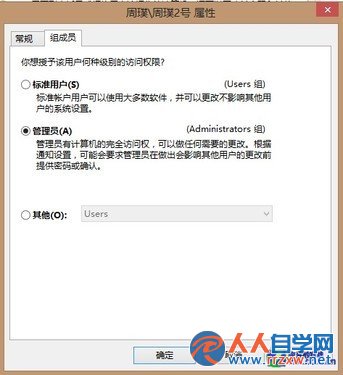
- 選擇目標帳戶 → 「內容」 → 「群組成員資格」分頁。
- 選取「管理員」 → 「確定」。
- 重新登入生效。
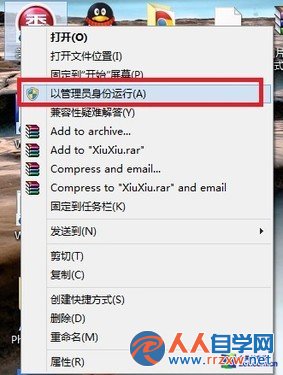
三、設定程式永以管理員身分執行(避免每次右鍵選單點選)
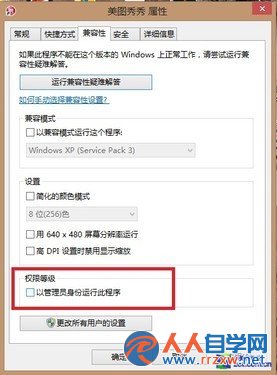
方法 A:相容性分頁設定(永久生效)
- 右鍵程式捷徑/執行檔 → 「內容」 → 「相容性」分頁。
- 勾選「以管理員身分執行這個程式」 → 「確定」。
方法 B:快捷鍵臨時提權(單次)
- 按住 Ctrl+Shift 點擊程式捷徑/工作列圖示。
- 或 Ctrl+Shift+Enter 在「執行」/搜尋框執行指令。
四、關於 UAC (使用者帳戶控制) 的補充說明
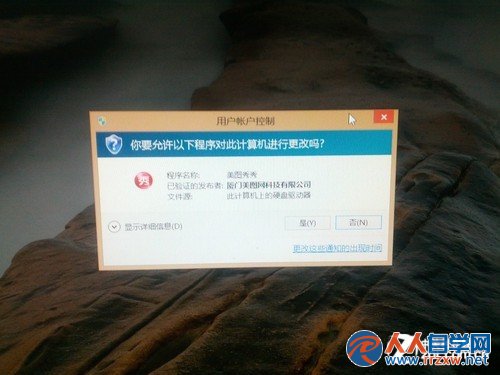
- 即使是管理員帳戶,預設執行權限仍為「標準權杖」,需經 UAC 同意提權。
- 不建議完全關閉 UAC(降低安全性),若確須關閉:
gpedit.msc → 電腦設定 → Windows 設定 → 安全性設定 → 本地原則 → 安全性選項 → 「使用者帳戶控制:以管理員核准模式執行所有管理員」→ 停用。
- Win8/8.1 UAC 滑桿最低處仍保留部分虛擬化保護,較 Win7 徹底關閉更安全。