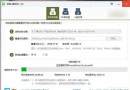
Windows 8 同樣支援「虛擬無線網路」功能,讓筆記型電腦的無線網卡模擬無線基地台 (AP),分享有線或無線網際網路給手機、平板等裝置。本文完整說明檢查支援度、設定 SSID/密碼、啟動/關閉、常見問題排除與開啟命令提示字元的方法。
netsh wlan show drivers 並按 Enter。
在命令提示字元輸入:
netsh wlan set hostednetwork mode=allow ssid=YourWiFiName key=YourPassword
ssid:自訂網路名稱 (SSID)key:密碼 (至少 8 字元)成功會顯示三行訊息:模式已設定、SSID 已變更、使用者金鑰已變更。

netsh wlan start hostednetwork
顯示「承載網路已啟動」即成功。此時其他裝置應可搜尋到該 SSID。

netsh wlan stop hostednetwork

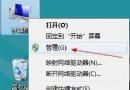
cmd,再按 Ctrl + Shift + Enter。善用內建虛擬無線網路,無需額外購買無線分享器,即可隨時分享網路給行動裝置。
用 OldNewExplorer 讓 Win8.1「這台電腦」回歸 Win7 經典風格
避開 Windows 8.1 安全「陷阱」:升級不等於安全,這 5 大迷思你中了幾個?
Win8.1/10 更新補丁 KB3033889 導致檔案總管當機 解決方案彙整
Windows 8 應用程式商店細節曝光:支援試用版、屬性分類、截圖展示、用戶反饋與評分機制
Win8 C 槽爆滿/空間持續縮小?三大釋放空間實測有效法(含關閉休眠、磁碟清理、刪除藍屏紀錄)
Win10 如何去除捷徑小箭頭?批次檔一鍵修改登錄 + 重建圖示快取