Windows 10 對舊版軟體(特別是 XP 時代程式)相容性較 WinXP 顯著下降。執行安裝程式(.exe)時若報錯「不兼容」或閃退,可嘗試系統內建的「相容模式」模擬舊版環境運行。操作僅需 30 秒,無需第三方工具。
設定相容模式步驟
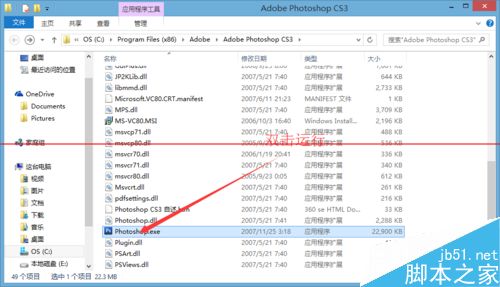
- 找到安裝程式(.exe) → 右鍵 → 「內容」。
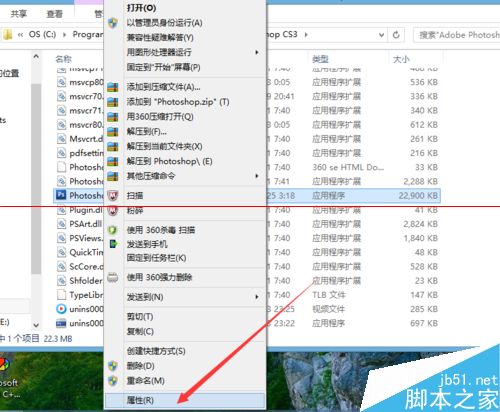
- 切換至「相容性」分頁。
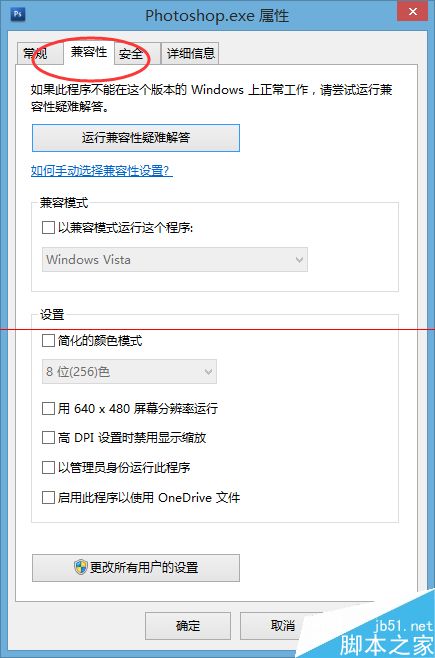
- 勾選「以相容模式執行這個程式」 → 下拉選單選擇 「Windows XP (Service Pack 2)」或「Service Pack 3」 → 確定。
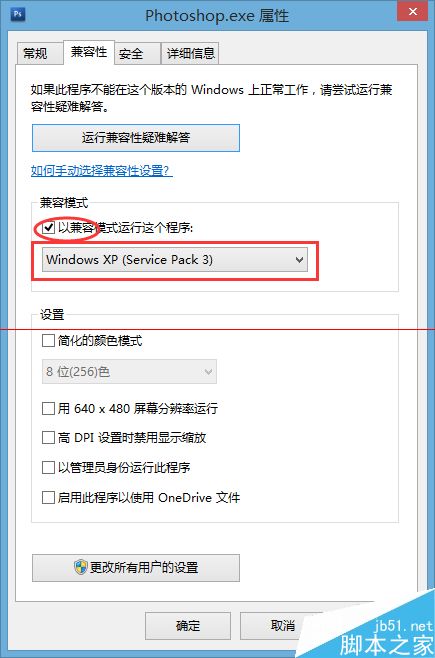
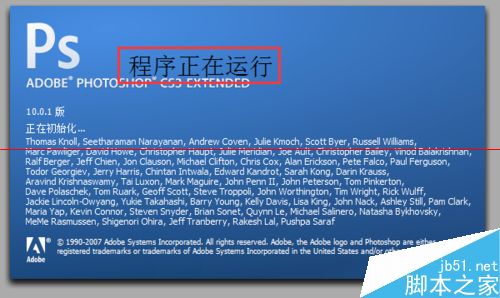
- 雙擊程式即可正常安裝/執行。
進階技巧
- 若 XP 模式無效,嘗試選擇「Windows 7」或「Windows 8」模式。
- 同視窗可勾選「以系統管理員身分執行此程式」,解決權限不足導致的安裝失敗。
- 對於 16 位元極舊程式,Win10 64 位元版無法原生支援,需使用虛擬機(如 VirtualBox 安裝 XP)或 DOSBox。
相容模式是解決舊軟體遷移的首選方案,成功率極高,建議優先嘗試。