Windows 10 無線網路不穩、速度慢、找不到 SSID,多半是無線網卡驅動程式舊版或不相容。透過裝置管理員「自動搜尋更新」可快速取得微軟驗證過的最新驅動,無需手動下載。
操作步驟
- Win+X → 「裝置管理員」。
- 展開「網路介面卡」→ 找到無線網卡 (名稱含 Wireless、Wi-Fi、802.11、Intel Dual Band Wireless-AC 等)。
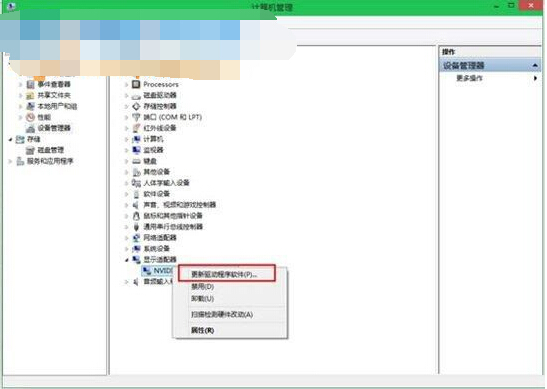
- 右鍵點擊 → 「更新驅動程式」。
- 選擇「自動搜尋更新的驅動程式軟體」。
- Windows 會連線 Windows Update / 驅動程式庫尋、下載、安裝最新相容驅動。
- 完成後建議重新開機。

適用範圍
- 此法不限無線網卡,顯示卡、聲音卡、晶片組、USB 控制器、磁碟控制器 等所有裝置均適用。
- 若自動搜尋無新驅動,可至廠商官網 (Intel、Realtek、Qualcomm、Broadcom、NVIDIA、AMD) 下載最新版手動安裝 (選擇「瀏覽電腦尋找驅動程式軟體」)。
進階建議
- 啟用 Windows Update「選擇性更新」中的驅動程式更新 (設定→更新與安全性→Windows Update→檢視選擇性更新)。
- 筆電建議優先使用廠商官網 (Dell、HP、Lenovo、ASUS、Acer) 提供的經驗證驅動,相容性最佳。
- 若更新後反而出現問題,可在裝置管理員右鍵該裝置 → 「內容」→「驅動程式」→「回復驅動程式」。