Windows XP Windows 7 Windows 2003 Windows Vista Windows 綜合教學 Linux 系統教學
Windows 10 Windows 8 Windows 2008 Windows NT Windows Server 電腦軟體教學

Win8/8.1 找回 F8 進入安全模式:關閉快速啟動 + bcdedit 設定傳統開機選單

編輯:Win8 常見問題解答

Win8/8.1 採用安全開機機制,開機按 F8 無法進入安全模式。若需恢復傳統 F8 選單,需犧牲快速啟動功能。

步驟

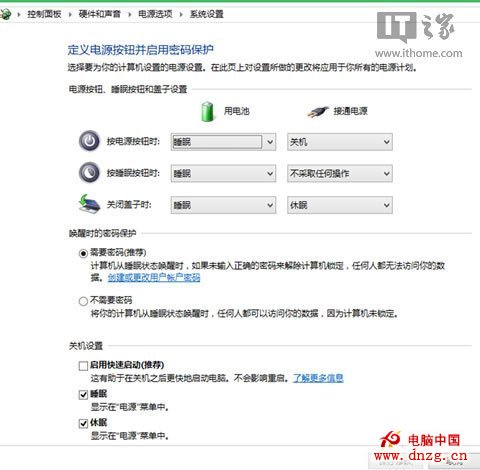
  1. 關閉快速啟動:控制台 → 電源選項 → 選擇電源按鈕功能 → 變更目前無法變更的設定 → 取消勾選「啟用快速啟動」。
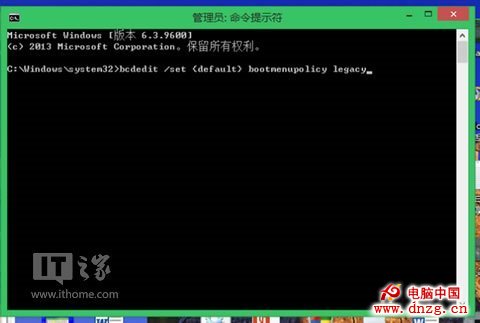
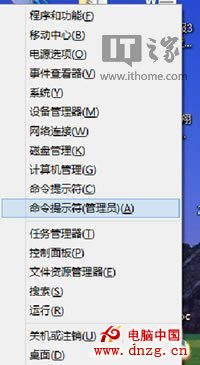
  2. 管理員身分開啟命令提示字元(Win + X → 命令提示字元 (系統管理員))。
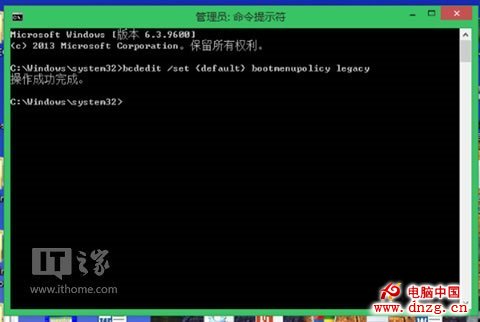
  3. 輸入:bcdedit /set {default} bootmenupolicy legacy → Enter。顯示「操作成功完成」。
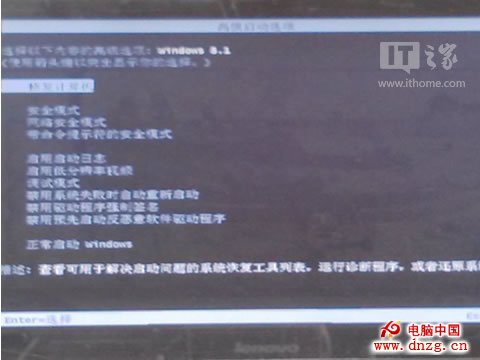
  4. 重開機,BIOS 畫面出現時連續按 F8,即可見到傳統進階開機選項(含三種安全模式、修復電腦等)。

關閉快速啟動

管理員命令提示字元

bcdedit legacy 指令

操作成功完成

傳統 F8 選單

安全模式選項

恢復預設

同樣以管理員身分執行:bcdedit /set {default} bootmenupolicy standard 即可回復現代安全開機模式。

替代方案:msconfig 加入安全模式開機項

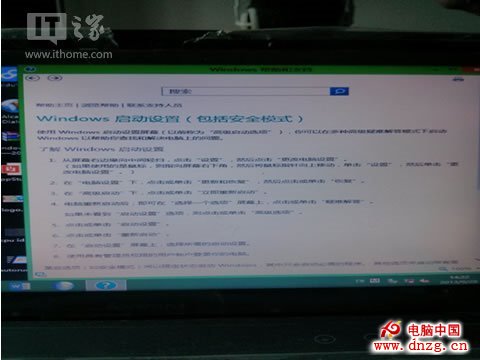
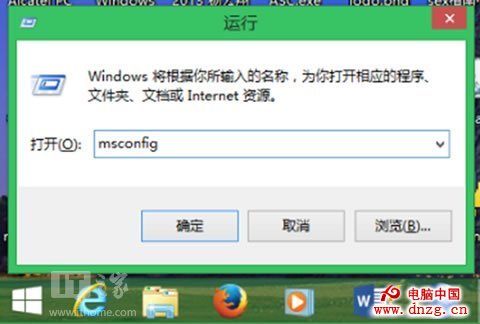
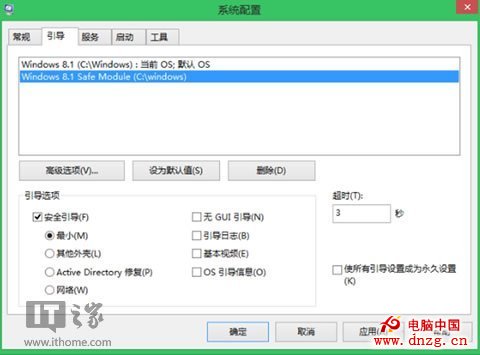
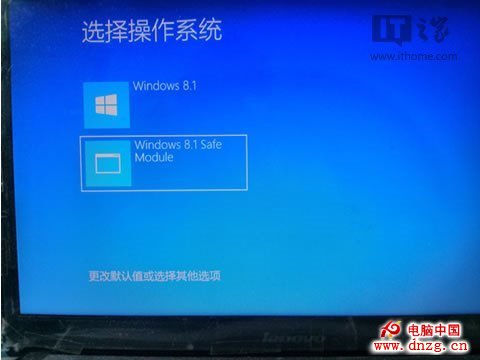
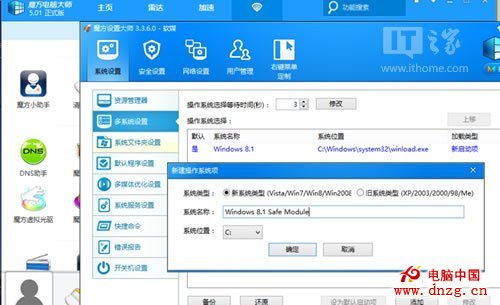
執行 msconfig → 開機 → 新增「Windows 8.1 Safe Mode」 → 勾選「最小」/「網路」/「命令提示字元」等安全模式類型,重開機選單即可直接選擇安全模式,無需按 F8。
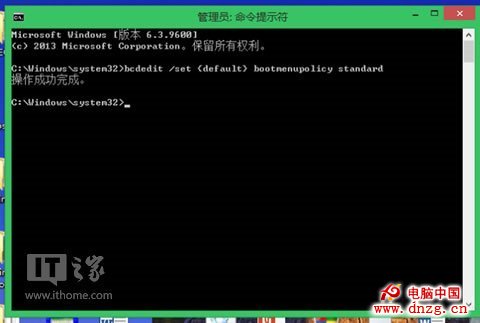
恢復 standard 指令

魔方多系統設定

msconfig 開機索引標籤

新增安全模式開機項

選擇最小安全模式

套用設定

開機選單含安全模式

兩種方式任選一,讓 Win8/8.1 也能輕鬆進入安全模式。

Copyright © Windows教程網 All Rights Reserved