Win8/8.1 引入三大復原功能:「保留檔案重新整理」(系統修復)、「移除所有內容並重新安裝 Windows」(重裝系統)、「進階啟動」(類 Win7 系統還原)。善用 install.wim 可建立自訂復原映像,重裝後保留已安裝軟體與驅動。
\sources\install.wim 至非系統碟(如 D:\sources)。dism /get-wiminfo /wimfile:d:\sources\install.wimreagentc /setosimage /path d:\sources /index 1reagentc /info 確認設定成功。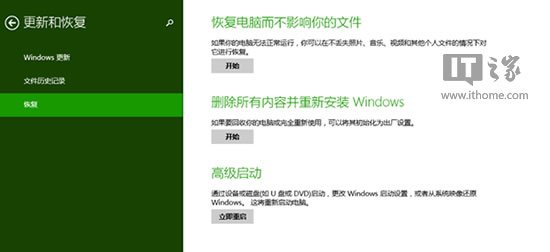
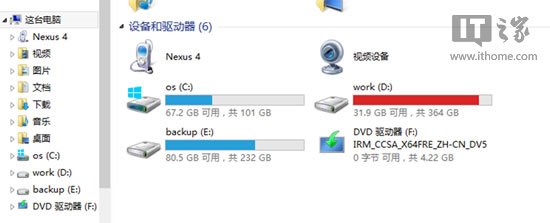
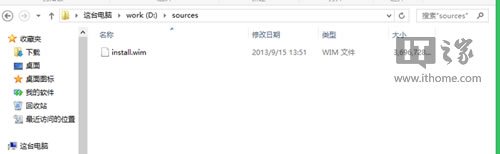
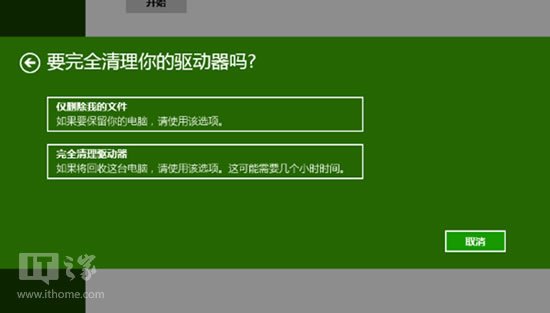
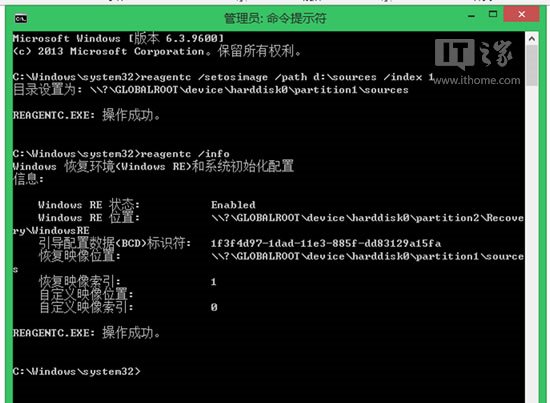
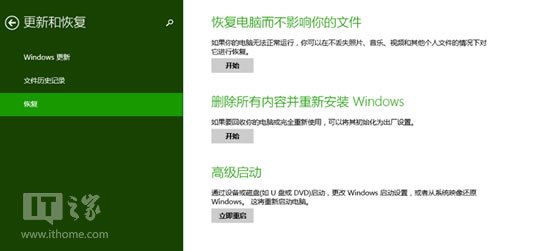
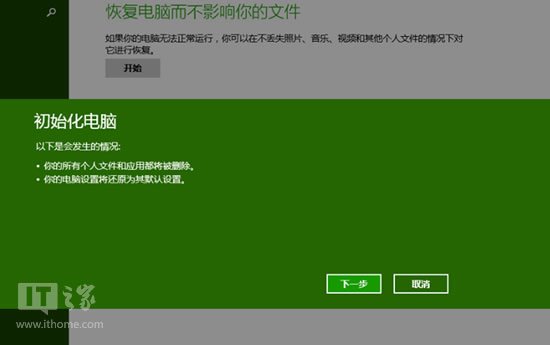
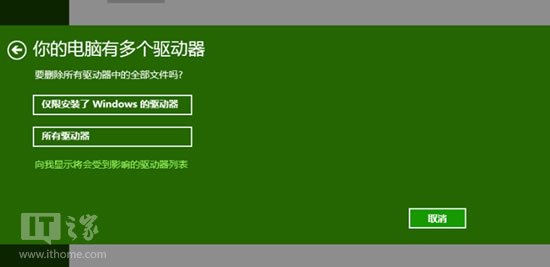
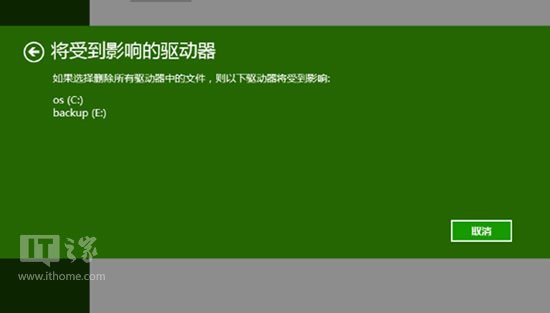
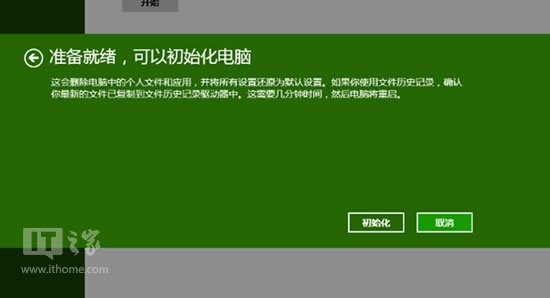
進階應用:可用 dism 手動備份已配置好軟體/驅動的系統磁碟為 install.wim,重裝即還原完整環境,免去重裝軟體之苦。
Windows 8 多語言安裝與切換完整教學:顯示語言、輸入法、手寫輸入全攻略
Win 10 週年更新導致 USB 攝影機故障?視訊編碼變更為主因,修正補丁陸續釋出
解決 Windows 8 硬碟指示燈頻閃與 CPU 高佔用問題
Win8 軟體精選:換個角度玩轉應用——品微、路透掌上通、Happy Coloring、中國天氣通
Win8 IE10 收藏夾漫遊:登入 Microsoft 帳號即時同步
Win10 9879 硬碟無法辨識?PUIS 待機模式導致,Intel RST 驅動或 Linux 映像可暫時修復
解除 Win8 Modern Apps 網路隔離限制:群組原則指定 Proxy 與 CheckNetIsolation 指令雙重解法