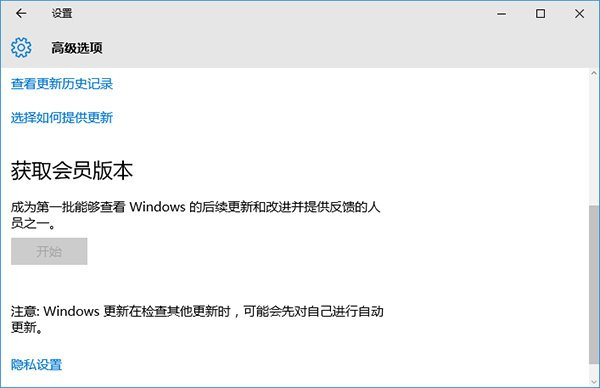
部分 Windows 10 使用者在「設定 > 更新與安全性 > Windows Update > 進階選項」中發現「取得會員版本」按鈕呈灰色無法互動。主因是 Microsoft 要求參與內部人員計畫的裝置必須傳送「完整」診斷資料。將隱私權設定調整為「完整」即可啟用該選項。
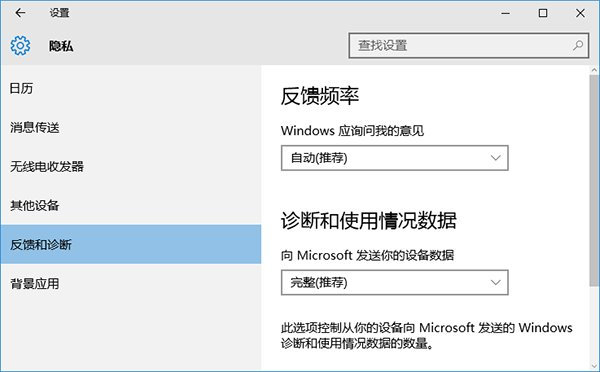
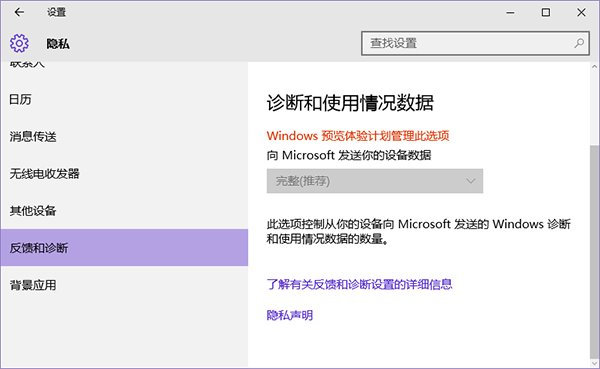
Computer Configuration > Administrative Templates > Windows Components > Data Collection and Preview Builds 設定「允許預覽版本」與診斷資料層級。一旦升級至 Insider Preview,將持續接收預覽版更新。若想完全退出並恢復正式版穩定環境,必須重新安裝 Windows 10 正式版(無法直接「降級」)。操作前請三思並完整備份資料。
「取得會員版本」灰色問題 99% 為診斷資料層級未設為「完整」。調整設定後即可順利加入內部人員計畫,搶先體驗 Windows 最新功能。
Windows 8/8.1 開啟螢幕鍵盤 (軟鍵盤) 完整教學:搜尋法與執行指令法
Windows 8 取得超級管理員權限 (TrustedInstaller):匯入登錄檔為右鍵選單新增「取得管理員權限」選項
Win10 關閉視窗 Snap 佔據螢幕功能:登錄表一鍵關閉
Win10 預覽版 1 月補丁 KB3036140 推出:18 項修復含 Xbox 遊戲、開始選單、Store、IE、電池續航
Windows 8.1 人脈應用實戰:整合多帳號聯絡人與社群同步
Win8/8.1 任務欄假死/無響應 關閉任務欄動畫徹底解決