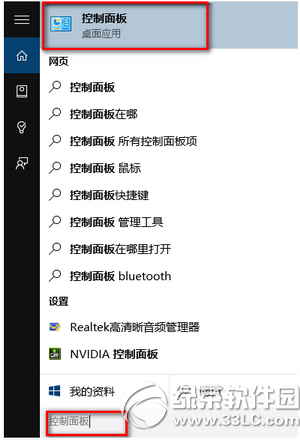
Windows 8 作為微軟推出的顛覆性作業系統,不僅重塑了使用者體驗,更引入了全新的「Charm」機制——被稱為「超級按鈕」的側邊欄,整合了搜尋、分享、開始、裝置與設定五大核心模組,讓日常操作更迅捷高效。
Charm 選單涵蓋「搜尋」、「分享」、「開始」、「裝置」與「設定」五大模組,每個模組對應一項高頻操作,調用簡單、回應極快,大幅提升任務處理效率。
無論您使用傳統筆電、台式機還是平板裝置,都能輕鬆喚出 Charm:
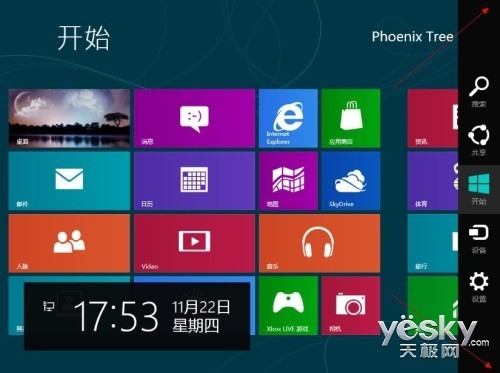
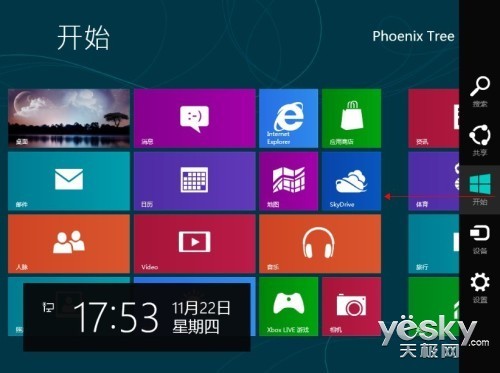
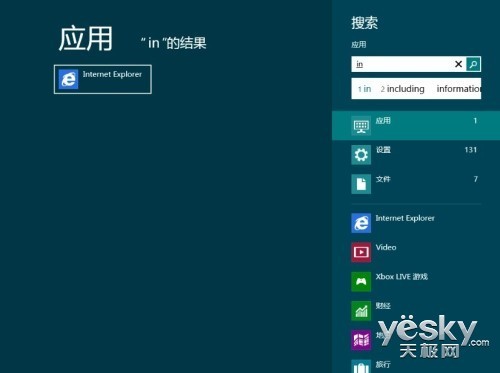
點擊「搜尋」圖示即進入搜尋介面,輸入關鍵字即時顯示應用程式、檔案或設定結果,支援篩選;若需網頁搜尋,選擇 Internet Explorer 即可自動啟動 IE 10 搜尋相關內容。
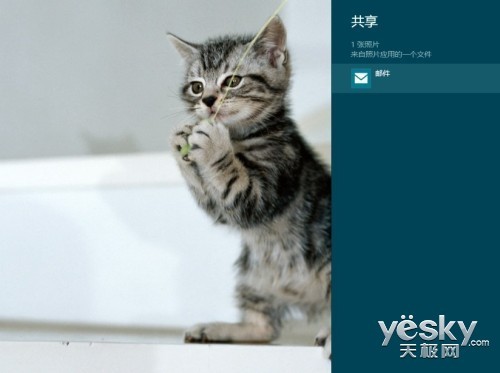
閱讀網頁文章、欣賞圖片時,點選「分享」即可將內容輕鬆分享給好友;本地檔案同樣支援分享功能。
「開始」按鈕相當於鍵盤上的 Win 鍵,讓您在開始畫面與傳統桌面之間無縫切換。
透過「裝置」可快速存取數位相機照片、將影片投射至電視、或傳送檔案至外部裝置,操作直觀便捷。
關機、個人化設定等基礎任務皆在「設定」中完成;若身處某應用程式中,「設定」會自動顯示該應用的專屬選項,免去尋找麻煩。
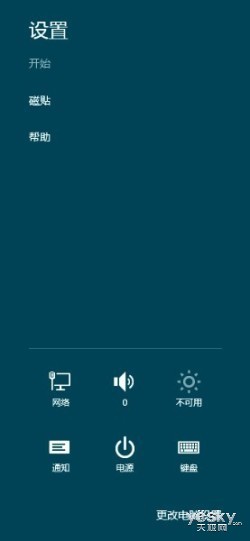
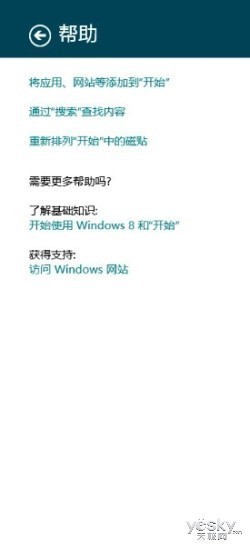
左圖:Charm 設定選單 右圖:Charm 說明提示