Windows 10 內建的「遠端桌面連線」可讓您透過網路操控另一台電腦,適合居家辦公、技術支援、伺服器管理等場景。本文詳細說明如何尋找並啟動此工具。
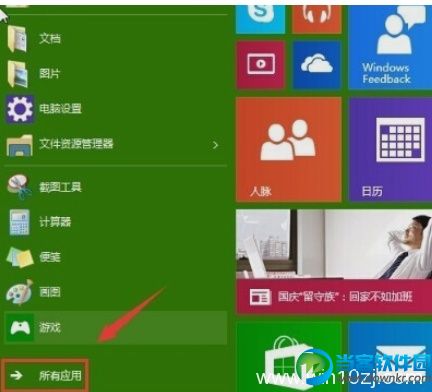
點擊工作列的「開始」按鈕(Windows 徽標),再點選「所有應用」。
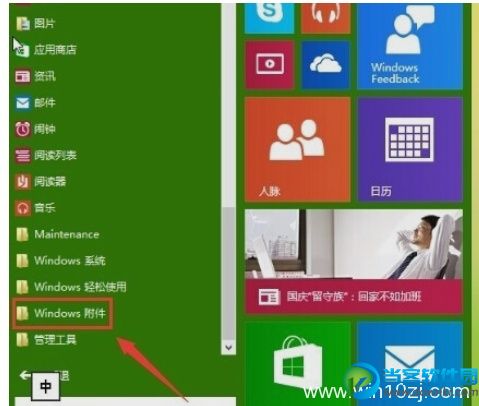
在應用清單中向下捲動,找到並點擊「Windows 附件」資料夾。
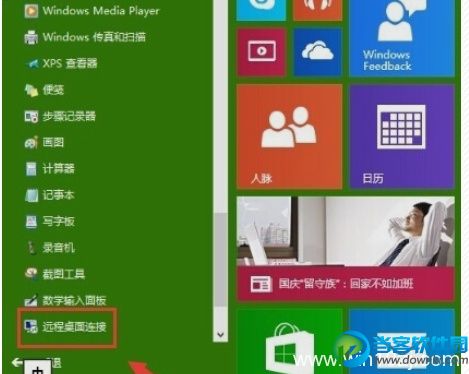
在展開的清單中點選「遠端桌面連線」,即可開啟連線視窗。
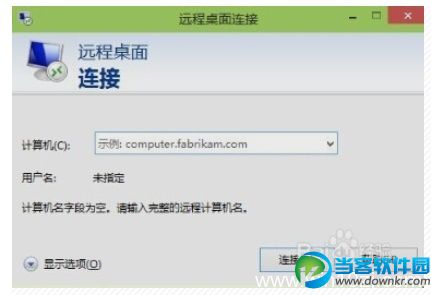
開啟工具後,在「電腦」欄位輸入目標電腦的 IP 位址或電腦名稱,點擊「連線」,再依提示輸入帳號密碼即可遠端操作。
Windows 9 進入 Alpha 開發階段,將延續 Win8 介面並更扁平化
Windows 8.1 RTM 編譯版本鎖定 6.3.9600.16384,10 月 17 日推送升級
Win8 大百科:關閉操作中心提示與任務列圖示,享受清靜體驗
Windows 8 概念設計搶先賞:Metro UI 融合 Zune HD 與 WP7,支援區域滑動切換
微軟 Threshold 計畫曝光 Windows 9 或將回歸完整開始選單
Win10 開始選單增強工具 Start10 實測評測:經典 Win7 風格回歸
無光碟機/軟碟機也能重裝系統:雙硬碟互傳系統檔案實戰紀錄
USB 安裝 Windows 9 (技術預覽版) 教學:PE 環境掛載 ISO、虛擬光碟機、分區格式化注意事項