Windows XP Windows 7 Windows 2003 Windows Vista Windows 綜合教學 Linux 系統教學
Windows 10 Windows 8 Windows 2008 Windows NT Windows Server 電腦軟體教學

Win8 大百科:關閉操作中心提示與任務列圖示,享受清靜體驗

編輯:Win8 常見問題解答

操作中心(小白旗圖示)雖能監控系統健康,但頻繁彈出備份、帳戶、安全性提示讓人厭煩。本文教學如何選擇性關閉提示、徹底隱藏任務列圖示。
選擇性關閉提示項目

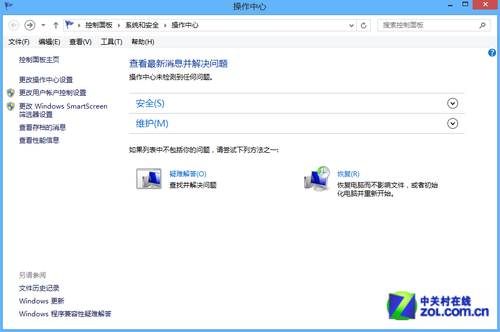
  1. 點擊任務列小白旗 → 「開啟操作中心」。
  2. 左側點擊「變更操作中心設定」。
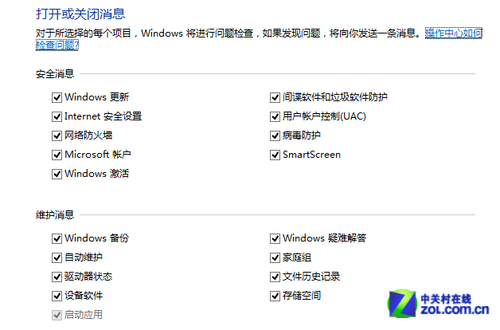
  3. 取消勾選不需提示的項目(如 Windows 備份、Microsoft 帳戶、Internet 安全設定等)。
  4. 建議保留開啟:「Windows Update」、「間諜軟體與惡意軟體防護」、「病毒防護」。

操作中心介面
操作中心

關閉不必要選項
關閉不必要的提示選項

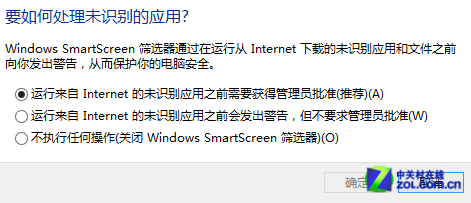
左側另提供「變更使用者帳戶控制設定」(防止惡意程式修改系統)與「變更 Windows SmartScreen 篩選器設定」(執行未識別應用前警告)兩項安全相關設定,建議依需求調整而非關閉。
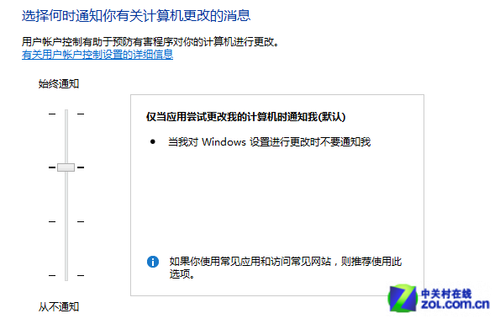
UAC 設定
變更使用者帳戶控制設定

SmartScreen 設定
Windows SmartScreen 篩選器

徹底隱藏任務列小白旗

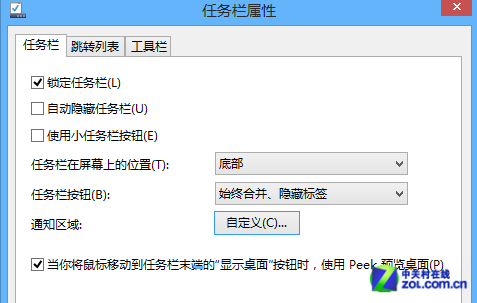
  1. 任務列右鍵 → 「屬性」→「通知區域」→「自訂」。
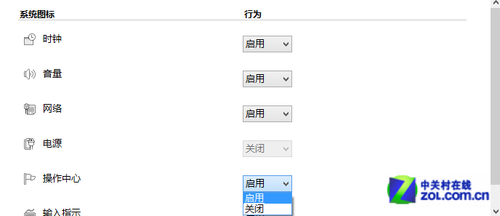
  2. 點擊「開啟或關閉系統圖示」。
  3. 將「操作中心」設為「關閉」。

任務列屬性設定
任務列屬性設定

關閉操作中心通知圖示
關閉操作中心通知圖示

保留核心安全提示、隱藏干擾性圖示,打造安靜專注的工作環境。

Copyright © Windows教程網 All Rights Reserved