Win8 除基本個人化外,仍有「另類」進階設定可透過控制台與登錄編輯器實現,滿足細微操作習慣調整需求。
控制台 → 「簡單操作」→「簡單操作中心」→「讓你更容易專注於工作」→「Windows 通知對話方塊保持開啟的時間」,預設 5 秒,可調整至最長 5 分鐘。
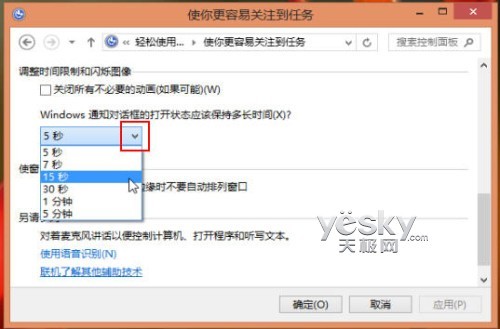
調整 Win8 通知對話方塊顯示時間
regedit 開啟登錄編輯器。HKEY_CURRENT_USER\Software\Microsoft\Windows\CurrentVersion\ImmersiveShell\Grid。Layout_MaximumRowCount,設定數值資料為期望列數(需在螢幕解析度支援範圍內)。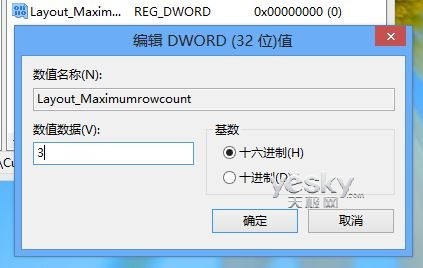
手動設定 Win8 磁貼顯示列數
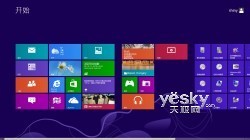
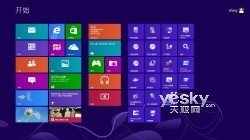
左:四列磁貼 右:六列磁貼
若螢幕解析度允許,增加列數可充分利用垂直空間,一次顯示更多應用磁貼。
同樣在 ImmersiveShell 相關鍵值中可調整觸控邊緣手勢靈敏度,適應不同螢幕邊框寬度與使用習慣(具體鍵值請參考進階技術文件)。
這些進階調讓 Win8 體驗更貼合個人習慣,建議備份登錄後再修改。