Windows 8 安裝完成後,開機模式(BIOS/Legacy 或 UEFI)即固定。但若原本以 BIOS 模式安裝,後來想切換至 UEFI 以支援大於 2TB 硬碟、安全開機、快速開機等特性,可透過修復 EFI 開機分區實現。本文提供完整操作流程。
前置條件
- 已安裝 Windows 8 系統(BIOS 模式)。
- 主板支援 UEFI,且已在 BIOS 中啟用 UEFI 啟動(關鍵選項通常為「UEFI Boot」「Boot Mode」等)。
- 準備一支支援 UEFI 開機的 PE 隨身碟(如電腦店、大白菜、老毛桃最新版)。
轉換步驟
- 進入 BIOS 啟用 UEFI 模式:重開機進 BIOS,將開機模式從 Legacy/CSM 改為 UEFI。此時原 BIOS 開機分區失效,無法開機。
- 用 UEFI PE 開機:插入 PE 隨身碟,UEFI 模式開機進入 PE 系統。
- 格式化/建立 EFI 系統分區 (ESP):
尋找原 100MB/350MB 系統保留分區,格式化為 FAT32(必須 FAT32)。
若無此分區,需從現有分區壓縮出 100MB 空間建立新分區並格式化為 FAT32。
可修改磁碟機代號與磁碟區標籤(如「EFI」)以利識別。
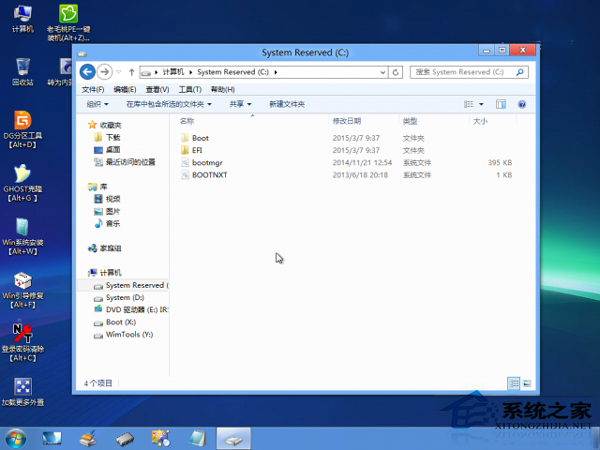
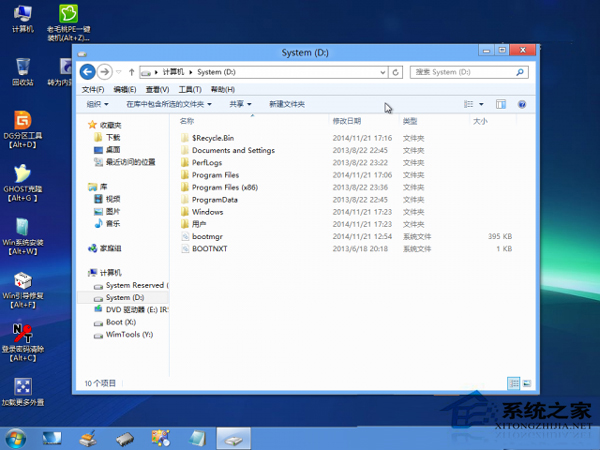
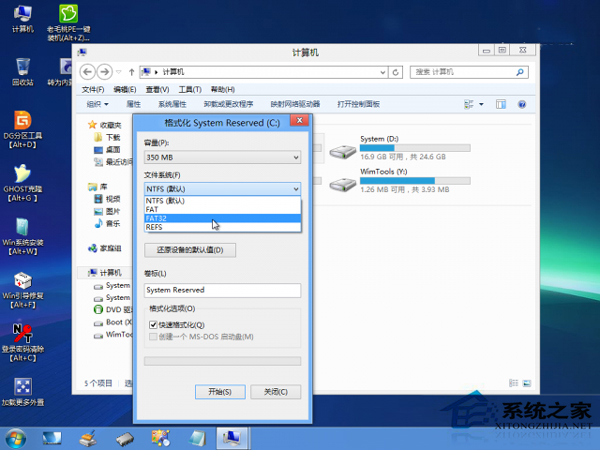
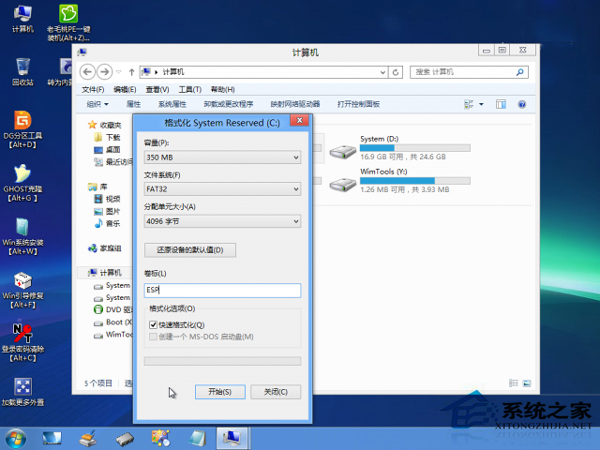
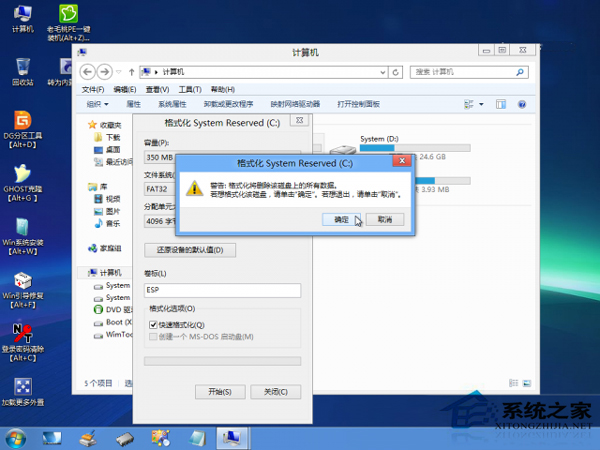
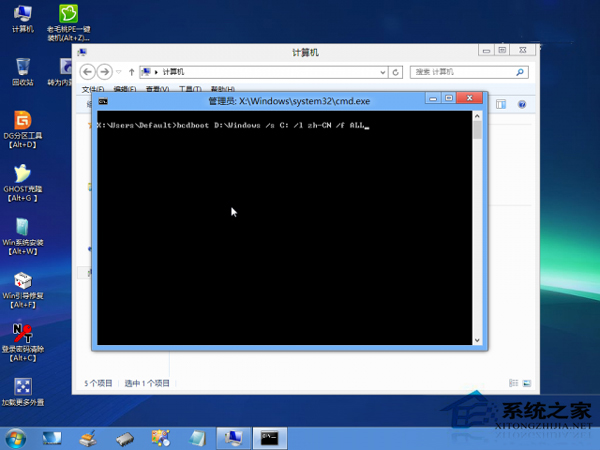
- 修復 EFI 開機檔案:在 PE 開啟命令提示字元(管理員),執行:
bcdboot D:\Windows /s C: /l zh-CN /f ALL
參數說明:
D: = Windows 系統所在分區(含 Windows、Program Files 資料夾)
C: = 剛格式化的 FAT32 ESP 分區
/f ALL = 同時產生 BIOS 與 UEFI 開機檔(日後切回 BIOS 仍可開機)。
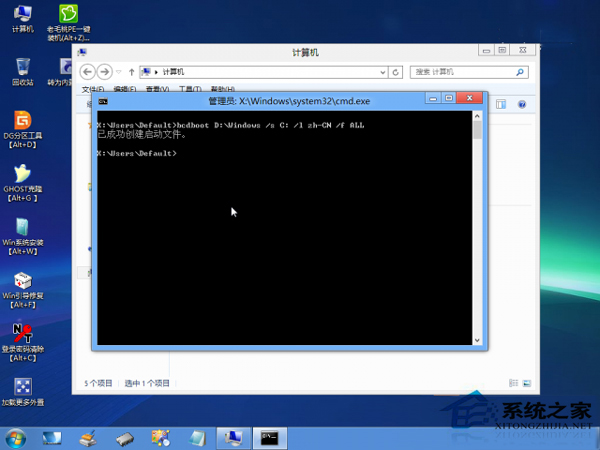
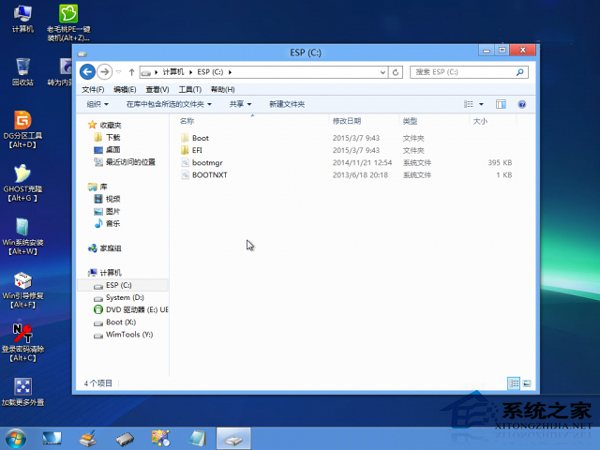
- 驗證:重開機,進 BIOS 確認開機選單出現「Windows Boot Manager (UEFI)」,選擇即可進入系統。亦可用
bcdedit /enum 檢查 BCD 儲存裝置為 partition=C: (ESP)。
關鍵提醒
- 磁碟機代號在 PE 環境下可能與 Windows 下不同,**務必確認 D: 和 C: 對應正確**,否則會報錯。
- 此操作涉及分區格式化與開機修復,**操作前請備份重要資料**。
- 轉換後若需啟用 BitLocker、安全開機,請確認磁碟為 GPT 分區表(MBR 需轉 GPT,可用
mbr2gpt 或第三方工具)。