Win8 預設刪除檔案不顯示確認對話框,習慣舊版行為的用戶可透過兩種方式恢復提示:
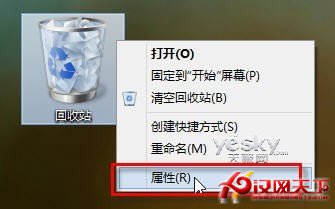
右鍵開啟資源回收筒屬性
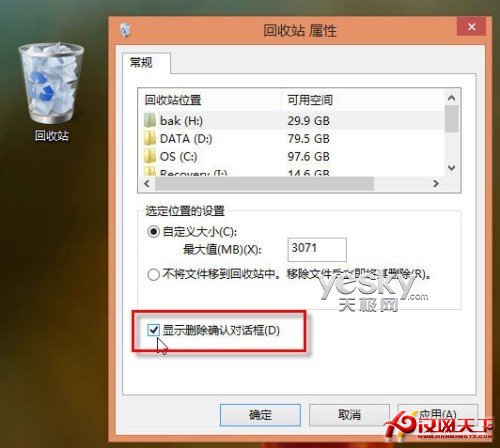
資源回收筒屬性設定
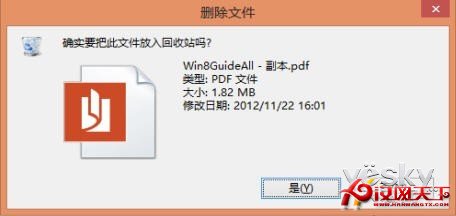
顯示刪除確認對話框
若資源回收筒「顯示刪除確認對話框」呈灰色不可勾選,係因群組原則強制啟用。解決步驟:
gpedit.msc 開啟群組原則編輯器。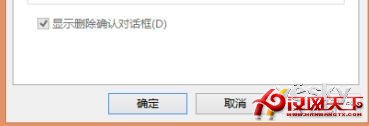
選項灰色無法修改
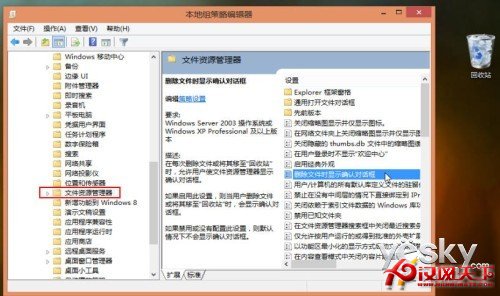
群組原則編輯器設定
兩種方式兼顧家庭用戶與企業環境,依據管理權限選擇適當管道,靈活掌控刪除確認行為。
Windows 10 設定圖片密碼(圖形密碼)完整教學:三點手勢解鎖
Win10 更換主題與桌面背景教學:內建主題、線上下載、自訂幻燈片播放全攻略
Windows 10 搜尋功能失效?手把手教你重建搜尋索引修復找不到檔案
Windows 8 Server 全新伺服器管理器介面曝光:Build 7959 內建部署管理利器
升級 Win 10 後硬碟消失無法辨識?PUIS 待機模式衝突,ATA 指令關閉解決
PowerShell 徹底移除損壞的 Windows 8 Metro 應用:Get-AppxPackage 與 Remove-AppxPackage 指令實戰