Windows XP Windows 7 Windows 2003 Windows Vista Windows 綜合教學 Linux 系統教學
Windows 10 Windows 8 Windows 2008 Windows NT Windows Server 電腦軟體教學

PowerShell 徹底移除損壞的 Windows 8 Metro 應用:Get-AppxPackage 與 Remove-AppxPackage 指令實戰

編輯:Win8 常見問題解答

問題情境

新浪微博 Metro 應用突然變純色磁貼,所有應用列表消失,原位置變成「APP」點擊進入商店。重裝無效,無法移除,也無法重新安裝成功。

解決方案:PowerShell 強制移除

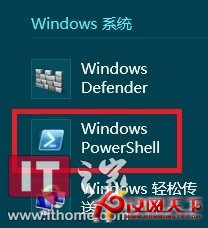
  1. 開始畫面 → 所有程式 → 開啟 Windows PowerShell。
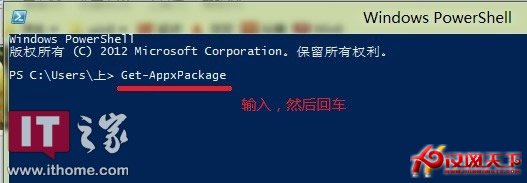
  2. 輸入 Get-AppxPackage 列出所有已安裝 Metro 套件資訊。
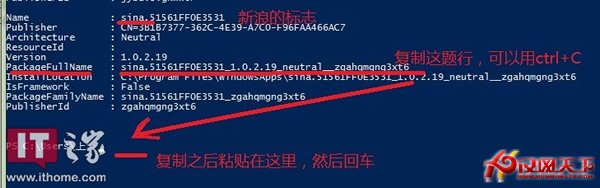
  3. 找到目標應用(如新浪微博),記下 PackageFullName:
    sina.51561FF0E3531_1.0.2.19_neutral__zgahqmgng3xt6
  4. 在提示符下執行:
    Remove-AppxPackage sina.51561FF0E3531_1.0.2.19_neutral__zgahqmgng3xt6
  5. 顯示部署作業完成、無錯誤即成功。
  6. 回應用商店重新安裝,即可恢復。

關鍵提醒

  • PackageFullName 區分大小寫,底線可能連續兩個,建議 Ctrl+C 複製、右鍵貼上避免手誤。
  • 若重裝後開始畫面未顯示,去「所有程式」搜尋應用名稱打開一次,即可恢復磁貼(快取問題)。
  • 若直接刪除 WindowsApps 資料夾導致無法重裝,同樣適用此法修復。

PowerShell 開啟

Get-AppxPackage 輸出

目標套件資訊

Copyright © Windows教程網 All Rights Reserved