Windows XP Windows 7 Windows 2003 Windows Vista Windows 綜合教學 Linux 系統教學
Windows 10 Windows 8 Windows 2008 Windows NT Windows Server 電腦軟體教學

Windows 10 設定永不睡眠/待機:掛機下載、挂機遊戲不中斷

編輯:Win8 常見問題解答

何時需要「永不睡眠」?

長時間下載大型檔案、挂機遊戲刷經驗、遠端渲染/編譯等情況下,若電腦自動進入睡眠/待機會導致任務中斷。Windows 10 可透過電源選項將睡眠時間設為「從不」。

操作步驟(同待機時間設定,僅將數值改為「從不」)

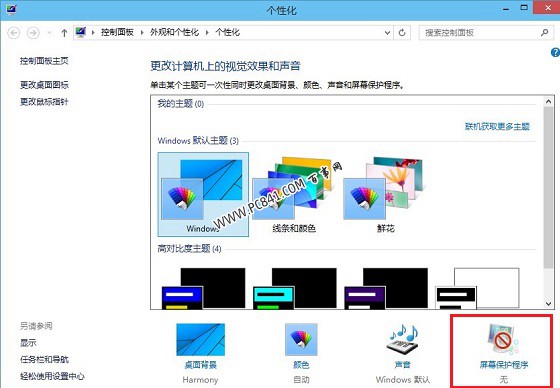
步驟 1:進入「個人化」→「螢幕保護程式」

桌面空白處右鍵 > 「個人化」 > 右下角「螢幕保護程式」。

個人化 - 螢幕保護程式 螢幕保護程式設定

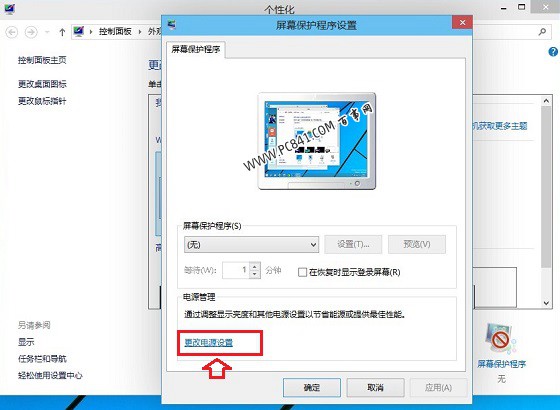
步驟 2:點選「變更電源設定」

在螢幕保護程式設定對話框左下角點擊「變更電源設定」。

變更電源設定

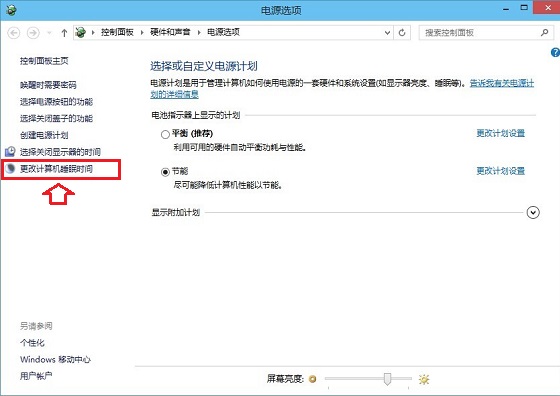
步驟 3:選擇「變更電腦睡眠時間」

在電源選項左側點選「變更電腦睡眠時間」。

變更電腦睡眠時間

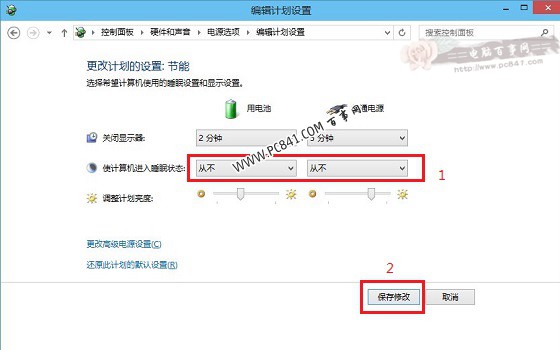
步驟 4:將「讓電腦進入睡眠狀態」改為「從不」並儲存

分別將「接通電源」與「使用電池」下的下拉選單改為「從不」,點擊「儲存變更」完成。
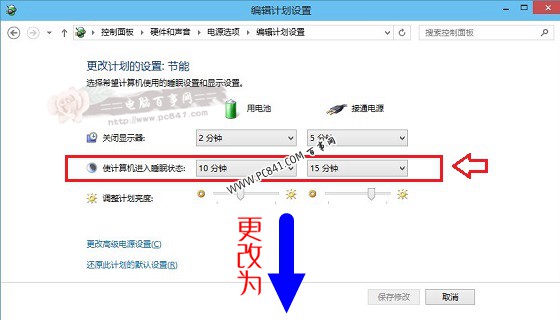
設定為從不睡眠 儲存變更

替代方案:使用「設定」App 快速設定

設定 > 系統 > 電源與睡眠,將「螢幕」與「睡眠」兩區塊的「接通電源」與「使用電池」均設為「從不」。

重要提醒

  • 筆電長時間「從不睡眠」會加速電池老化、增加發熱,建議任務完成後改回合理時間(如 15-30 分鐘)。
  • 桌機長期不睡眠耗電較大,可搭配「螢幕關閉」節省能源。
  • 若僅需臨時防睡眠,可使用第三方小工具(如 Caffeine、Don't Sleep)或 PowerToys 的「保持清醒」功能,更彈性。


Copyright © Windows教程網 All Rights Reserved