Windows XP Windows 7 Windows 2003 Windows Vista Windows 綜合教學 Linux 系統教學
Windows 10 Windows 8 Windows 2008 Windows NT Windows Server 電腦軟體教學

Windows 10 右鍵選單反應慢?清理 ContextMenuHandlers 加速開啟

編輯:Win8 常見問題解答

升級 Windows 10 後,不少用戶發現桌面或資料夾空白處點擊右鍵,選單彈出明顯延遲。主要原因是第三方軟體(如雲端同步、壓縮工具、殺毒軟體)在註冊表 HKEY_CLASSES_ROOT\Directory\Background\shellex\ContextMenuHandlers 註冊了過多右鍵擴充功能。本文提供透過登錄編輯器移除多餘項目的加速方法。

快速診斷:確認是否為右鍵擴充導致

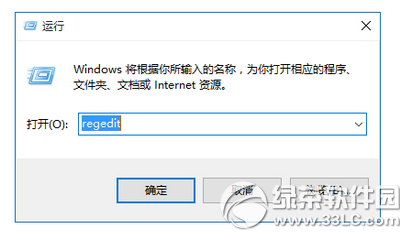
  1. 按 Win+R,輸入 regedit 開啟登錄編輯器。
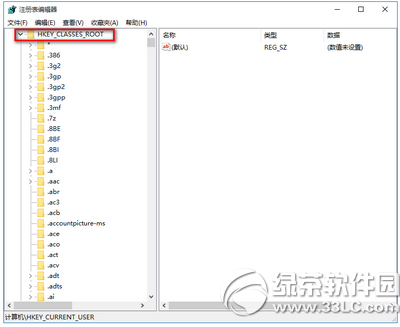
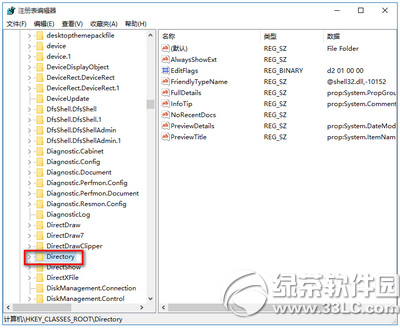
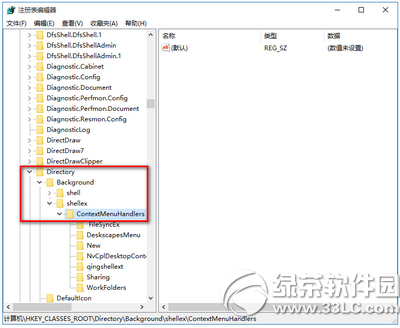
  2. 瀏覽至:HKEY_CLASSES_ROOT\Directory\Background\shellex\ContextMenuHandlers。
  3. 展開該鍵值,若除了 New(建立新檔案)之外,還有多個子項目(如 WinRAR、OneDrive、Notepad++ 等),即為延遲主因。

開啟執行對話框

登錄編輯器 HKEY_CLASSES_ROOT

Directory 路徑

ContextMenuHandlers 子項目

解決步驟:保留必要項目,刪除多餘擴充

  1. 在 ContextMenuHandlers 下,右鍵點選不需要的子項目(例如 ACE、BriefcaseMenu、Gadgets 等),選擇「刪除」。
  2. 務必保留 New 項目,否則右鍵「新增」功能將失效。
  3. 部分項目可能因權限問題無法刪除,可嘗試:右鍵該項目 > 「權限」 > 將目前使用者設為「完全控制」。
  4. 完成後,重新啟動 explorer.exe(工作管理員 > 找到「Windows 檔案總管」 > 重新啟動)或重開機。
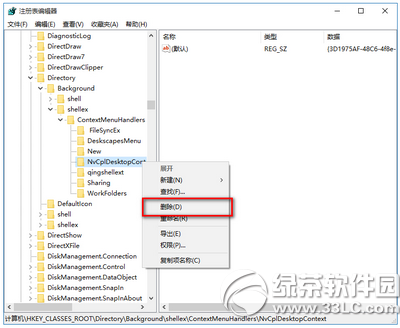
刪除多餘右鍵項目

進階優化:針對特定軟體停用右鍵整合

若不想徹底刪除註冊表項目,可在該軟體本身設定中關閉「整合到右鍵選單」:

  • WinRAR:選項 > 設定 > 整合 > 取消勾選「將 WinRAR 加入右鍵選單」。
  • 7-Zip:工具 > 選項 > 系統 > 取消勾選相關項目。
  • OneDrive:設定 > 帳戶 > 取消連結此電腦(或登錄編輯 HKEY_CLASSES_ROOT\CLSID\{...}\ShellEx\ContextMenuHandlers)。
  • 顯示卡驅動程式(NVIDIA/AMD/Intel):控制台中關閉桌面右鍵選單項目。

驗證成效

完成上述步驟後,回到桌面空白處右鍵點擊,選單應能瞬間彈出。若仍有延遲,建議:

  1. 執行 sfc /scannow 修復系統檔案。
  2. 檢查是否有安全軟體即時掃描導致 I/O 延遲。
  3. 更新顯示卡驅動程式至最新版。

透過精簡右鍵擴充功能,Windows 10 右鍵選單回應速度通常能顯著提升。建議定期檢查新安裝軟體是否自動加入右鍵選單,保持系統輕量流暢。

Copyright © Windows教程網 All Rights Reserved