Windows XP Windows 7 Windows 2003 Windows Vista Windows 綜合教學 Linux 系統教學
Windows 10 Windows 8 Windows 2008 Windows NT Windows Server 電腦軟體教學

Windows 8 下載安裝 QQ 完整教學:必須透過 Microsoft Store 與 Microsoft 帳號

編輯:Win8 常見問題解答

Windows 8 引入 Modern (Metro) 應用平台,QQ 等常用軟體需從 Windows Store (現稱 Microsoft Store) 下載安裝,並綁定 Microsoft 帳號 (Outlook/Hotmail/Live)。本文提供完整圖文步驟,從開啟商店、登入帳號、搜尋 QQ、安裝到啟動使用。
前置需求

  • 網路連線正常。
  • 擁有 Microsoft 帳號 (無則須先註冊)。

安裝步驟

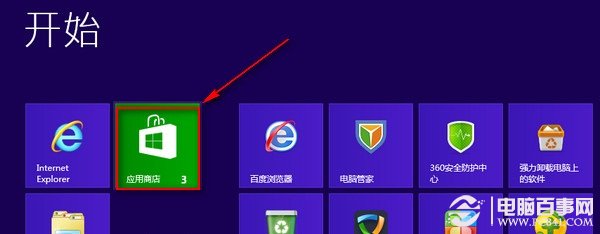
  1. 開始畫面點擊「Store」磚 (綠色購物袋圖示) 開啟 Windows Store。
  2. Windows Store 入口
  3. 右上角點擊使用者圖示 → 「登入」 → 輸入 Microsoft 帳號密碼。
  4. 登入 Microsoft 帳號
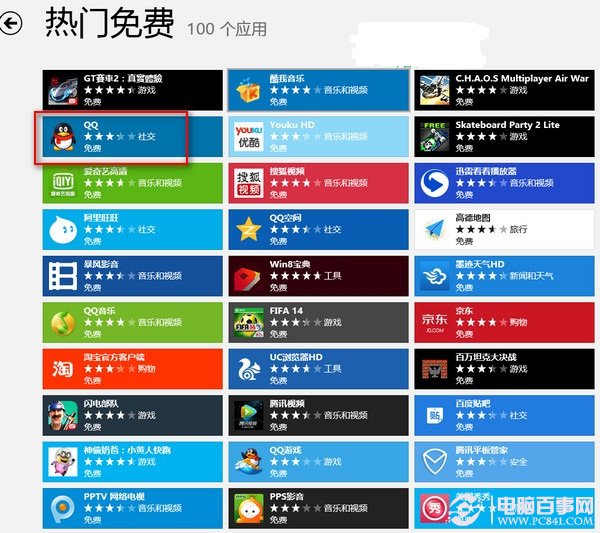
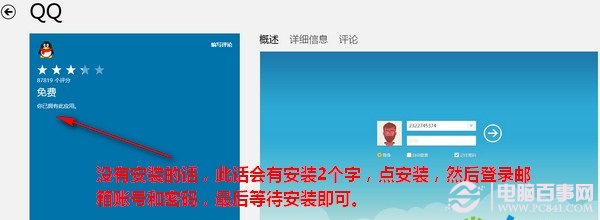
  5. 搜尋框輸入「QQ」 → 選擇騰訊官方發布的「QQ」應用 → 點擊「安裝」/「免費」。
  6. 搜尋 QQ
    QQ 應用頁面
  7. 等待下載安裝完成,開始畫面會自動新增 QQ 磚。
  8. 安裝進度
    安裝完成
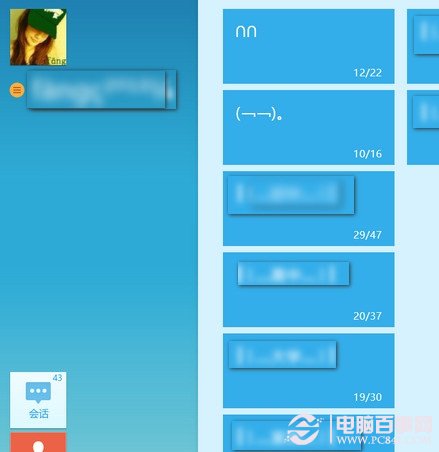
  9. 點擊 QQ 磚啟動,首次執行需同意權限 (網路、通知等),即可掃碼/輸入帳號密碼登入使用。

Modern 版 QQ 與傳統桌面版差異

  • Modern 版:全螢幕/分畫面、觸控優化、磚動態通知、沙箱隔離、自動更新。
  • 桌面版 (傳統 EXE):功能完整、多視窗、支援插件/外掛、可自訂安裝路徑。
  • 建議:觸控裝置/平板用 Modern 版;鍵鼠桌面用戶建議官網下載桌面版體驗更佳。

常見問題

  • 找不到 QQ:確認地區設定為「中國/香港/台灣」,或切換 Store 區域。
  • 安裝失敗/卡住:執行 wsreset.exe 重置 Store 快取、檢查網路、確認磁碟空間。
  • 無法登入 Microsoft 帳號:檢查日期時間正確、網路連線、嘗試瀏覽器登入 account.microsoft.com 驗證帳號狀態。
Copyright © Windows教程網 All Rights Reserved