Windows 8 移除傳統開始選單,許多用戶找不到命令提示字元 (cmd),更不知如何以系統管理員權限執行。本文提供三種最快開啟方式:Win+X 選單、Win+S 搜尋、執行對話方塊,並說明如何提升權限。
方法一:Win+X 系統管理員選單 (最快、推薦)
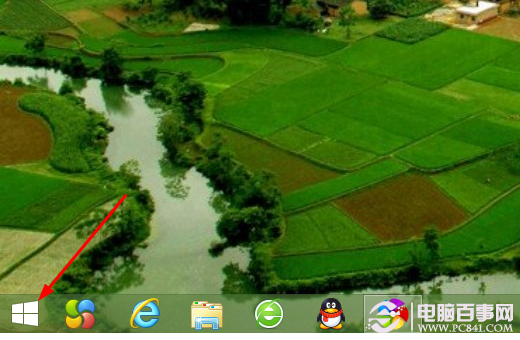
- 滑鼠右鍵點擊開始按鈕 (左下角 Windows 圖示) 或按 Win+X。
- 選擇 「命令提示字元 (系統管理員)」 或 「Windows PowerShell (系統管理員)」 (Win 8.1 預設為 PowerShell,可在工作列設定切回 cmd)。
方法二:Win+S 搜尋 + 右鍵提權
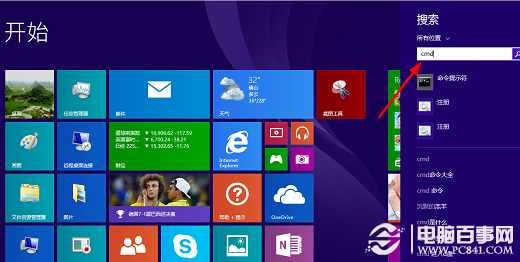
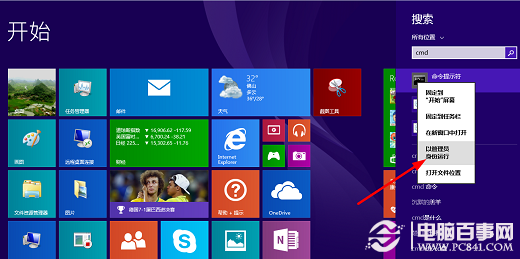
- 按 Win+S 開啟搜尋面板 (或滑鼠移至右上角喚出 Charms 列 → 搜尋)。
- 輸入
cmd 或「命令提示字元」。
- 搜尋結果中右鍵點擊「命令提示字元」 → 選擇 「以系統管理員身分執行」。
方法三:執行對話方塊 (傳統習慣)
- 按 Win+R 開啟「執行」。
- 輸入
cmd → 按 Ctrl+Shift+Enter (直接以系統管理員身分執行)。
驗證是否為系統管理員
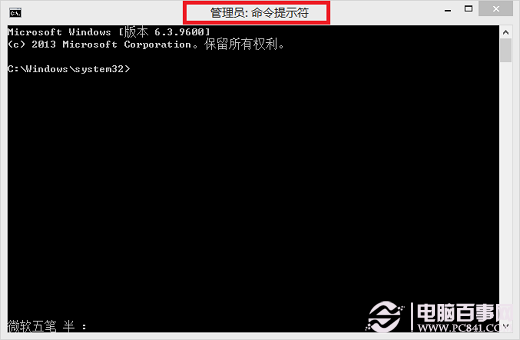
視窗標題列會顯示 「系統管理員:命令提示字元」,且預設路徑為 C:\Windows\system32 (而非使用者目錄)。
補充:將 PowerShell 改回 cmd 於 Win+X 選單
- 右鍵工作列 → 「屬性」 → 「導覽」頁籤。
- 取消勾選「在按下 Windows 鍵+X 時,以 Windows PowerShell 取代命令提示字元」 → 確定。
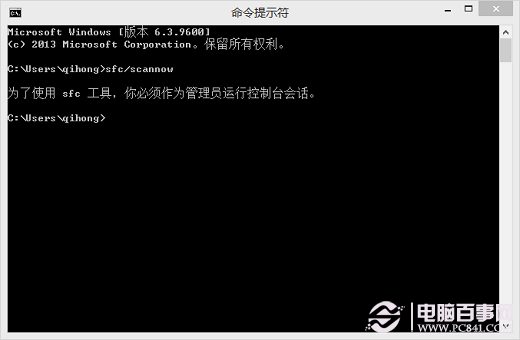
常用管理員指令範例
sfc /scannow — 系統檔案修復dism /online /cleanup-image /restorehealth — 元件存儲修復netsh int ip reset — TCP/IP 重設bcdedit /set {default} bootmenupolicy legacy — 啟用傳統開機選單