Windows 10 內建行動熱點功能較陽春,推薦使用 Wi-Fi 共享精靈 等第三方工具,支援自訂 SSID/密碼、裝置管理、限速、防蹭網。
安裝與設定步驟
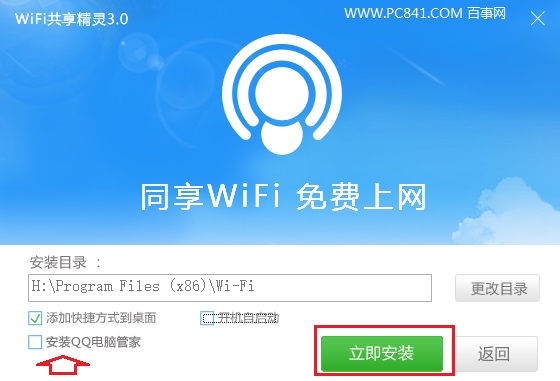
- 下載 Wi-Fi 共享精靈,選「自訂安裝」取消勾選捆綁軟體(如 QQ 電腦管家),點「立即安裝」。
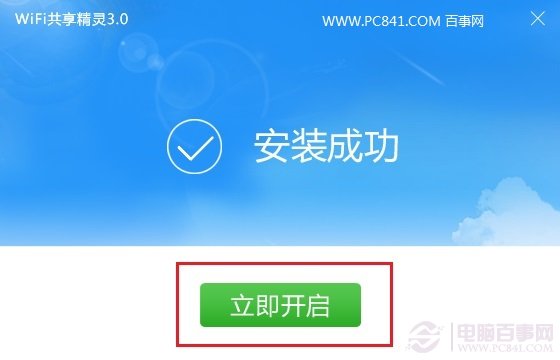
- 安裝完成點「立即開啟」,介面顯示預設熱點名稱與密碼
1234567890。
- 點「暫停」→ 修改熱點名稱與強力密碼 → 點「開啟免費 Wi-Fi」。
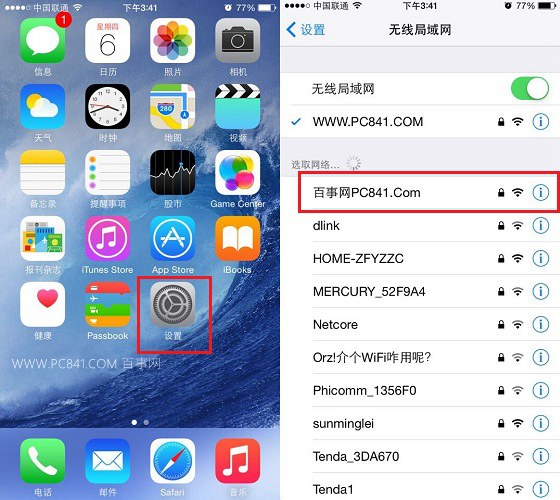
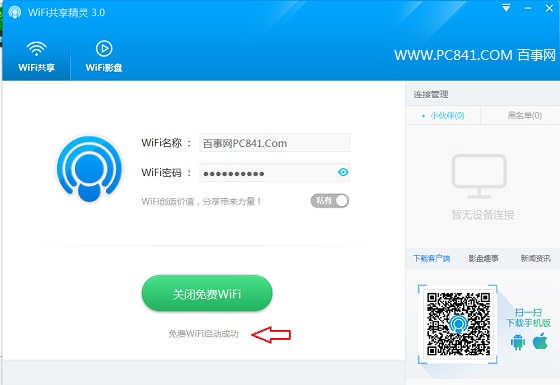
- 手機/平板搜尋熱點連線,輸入新密碼即可上網。
- 工具面板即時顯示連線裝置,支援限速、拉黑、防蹭網,合理分配頻寬。
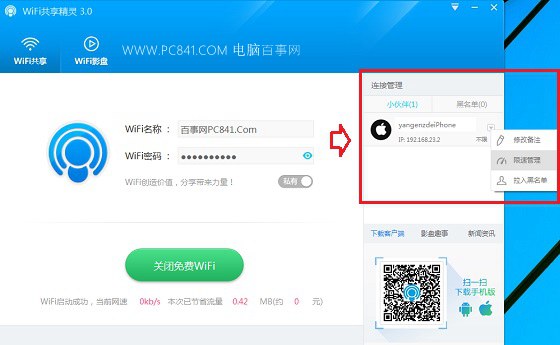
比內建熱點功能豐富得多,適合頻繁分享網路的筆電用戶。