Windows XP Windows 7 Windows 2003 Windows Vista Windows 綜合教學 Linux 系統教學
Windows 10 Windows 8 Windows 2008 Windows NT Windows Server 電腦軟體教學

Win 8 桌面圖示左下角的小黃鎖怎麼去除?權限設定一步到位

編輯:Win8 常見問題解答

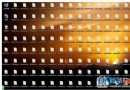
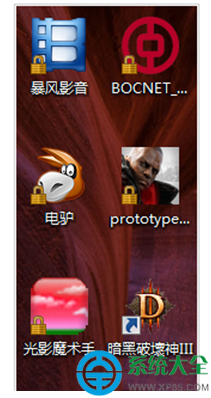
Windows 8 桌面圖示左下角出現的「小黃鎖」圖示,代表該資料夾或檔案有特殊權限設定,通常是因為使用者帳號權限不足或繼承關係中斷導致。雖然不影響使用,但觀感上讓人困擾。以下教你透過調整「桌面」資料夾權限徹底移除小黃鎖。

操作步驟

  1. 開啟檔案總管,進入 C:\Users\<你的使用者名稱>\Desktop(範例中為 C:\Users\lenovo\Desktop)。
  2. 以滑鼠右鍵點擊「桌面」資料夾,選擇「內容」。
  3. 切換到「安全性」索引標籤,點擊「編輯」按鈕。
  4. 在「桌面的權限」視窗中點擊「新增」。
  5. 在「輸入物件名稱來選取」欄位輸入 Authenticated Users(或縮寫 AU),點擊「檢查名稱」確認無誤後按「確定」。
  6. 回到權限視窗,確認剛新增的群組已具備「讀取與執行」、「列出資料夾內容」、「讀取」等權限(通常預設即可),點擊「確定」套用。
  7. 關閉所有視窗,重新開機,桌面圖示的小黃鎖即會消失。

桌面資料夾權限設定

原理說明

小黃鎖實際上是 Windows 用來標示「具有特殊權限」或「繼承已中斷」的視覺指示。將 Authenticated Users(經驗證的使用者)加入桌面資料夾的 ACL(存取控制清單)並給予基本讀取權限,即可恢復正常繼承關係,系統便不再顯示鎖圖示。

注意事項

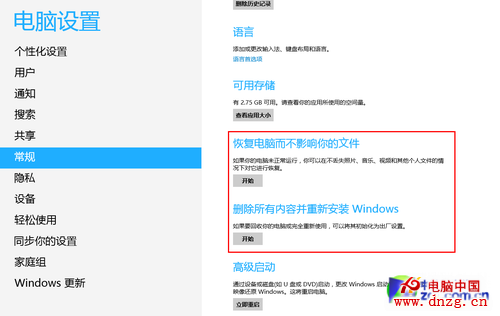
  • 操作前建議先備份重要資料,雖此操作風險低,但修改系統資料夾權限仍需謹慎。
  • 若問題持續,可嘗試在「進階安全性設定」中勾選「啟用繼承」強制恢復繼承關係。
Copyright © Windows教程網 All Rights Reserved