Windows XP Windows 7 Windows 2003 Windows Vista Windows 綜合教學 Linux 系統教學
Windows 10 Windows 8 Windows 2008 Windows NT Windows Server 電腦軟體教學

Win10/8.1/7 C 槽磁碟代號修改無效?指令強制重設教學

編輯:Win8 常見問題解答

嘗試在檔案總管重新命名 C 槽磁碟代號(卷標)卻發現變更不生效、或按下 Enter 後毫無反應?這通常是因為圖形介面的 Shell 延伸模組卡住。本文教你使用 label 指令在命令提示字元中強制清除並重設卷標,適用於 Windows 10、8.1、7 所有版本。
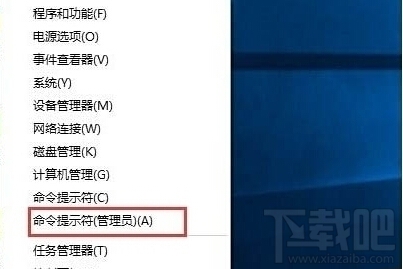
前置準備:以系統管理員開啟 CMD

  • Win10/8.1: 按 Win+X 選擇「命令提示字元 (系統管理員)」或「Windows PowerShell (系統管理員)」。
  • Win7: 開始→所有程式→附屬應用程式→右鍵「命令提示字元」→「以系統管理員身分執行」。
Win10 開啟管理員命令提示字元

操作步驟

1. 執行 label 指令

在管理員命令提示字元輸入:

label C:

按 Enter 執行。

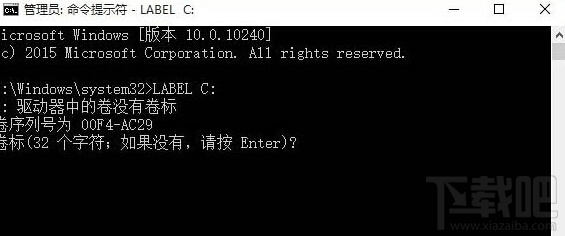
label C: 指令執行畫面

2. 確認目前卷標並清除

畫面會顯示:

磁碟機 C: 中的卷是 xxxxxxxx
磁碟區序號為 xxxxx
卷標 (32 個字元, 如果沒有, 請按 Enter)?

直接按 Enter(不輸入任何文字)以清除現有卷標。

3. 確認刪除並重設新卷標

系統詢問「是否刪除目前的卷標? (Y/N)」,輸入 Y 再按 Enter。清除完成後,再次執行 label C: 並在「卷標」提示處輸入想要的新名稱(如 System_SSD),按 Enter 即可生效。

驗證結果

開啟「此電腦」或「檔案總管」,C 槽磁碟機下方應立即顯示新設定的卷標名稱。同樣指令可用於 D、E 等其他磁碟機(將 C: 改為對應磁碟代號)。

常見問題

  • 若提示「存取被拒絕」,請確認確實以「系統管理員」身分執行 CMD。
  • BitLocker 加密磁碟機同樣適用,但需先解鎖磁碟機。
Copyright © Windows教程網 All Rights Reserved