Windows XP Windows 7 Windows 2003 Windows Vista Windows 綜合教學 Linux 系統教學
Windows 10 Windows 8 Windows 2008 Windows NT Windows Server 電腦軟體教學

Win8 執行軟體跳出要輸入密碼?權限不足解決方案

編輯:Win8 常見問題解答

在 Windows 8 中雙擊執行某些程式時,明明未設定密碼卻彈出「需要輸入密碼」提示,導致無法正常使用。這通常是因為目前登入的帳號非管理員群組,缺乏執行特定程式的權限。本文教你透過切換管理員帳號或提升現有帳號權限來徹底解決。

核心原因:帳號權限不足

Windows 8 預設建立的第一個使用者為管理員,但後續新增的帳號預設為「標準使用者」。部分程式(特別是系統工具、安全軟體、需寫入 Program Files 的應用)要求管理員權限才能執行,標準帳號便會觸發 UAC 提示要求輸入管理員密碼。

方法一:直接使用內建 Administrator 帳號登入

  1. 登出目前帳號,在登入畫面點選「其他使用者」。
  2. 輸入 Administrator 作為使用者名稱(若未設密碼則留空),登入系統。
  3. 以管理員身分執行原本有問題的程式,確認是否正常運作。

方法二:將原帳號提升為管理員(推薦)

  1. 以 Administrator 帳號登入(參考方法一)。
  2. 在傳統桌面按 Win+C 呼叫魅力列,選擇「設定」→「變更電腦設定」。
  3. 依序點選「帳戶」→「其他帳戶」,選中原本的標準帳號。
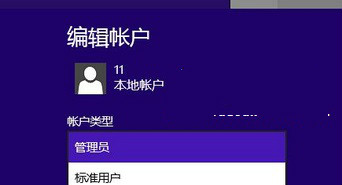
  4. 點擊「編輯」,將帳號類型從「標準使用者」改為「管理員」,確定儲存。
變更帳號類型為管理員

驗證與後續

切回原帳號重新登入,再次嘗試執行先前提示需密碼的軟體,應可直接啟動且不再彈出密碼視窗。若仍有個別程式需提權,可右鍵選擇「以系統管理員身分執行」。

小提醒

  • 提升權限後請謹慎安裝不明來源軟體,避免惡意程式取得系統完全控制權。
  • 若找不到 Administrator 帳號,可在命令提示字元(管理員)執行 net user administrator /active:yes 啟用。
Copyright © Windows教程網 All Rights Reserved