Windows 10 升級後 Wi-Fi 頻繁斷線、重開機/重啟路由器無效,主因:網卡電源管理預設允許系統為省電關閉裝置,導致閒置短暫後斷開連線。關閉此選項即可穩定。
解決步驟
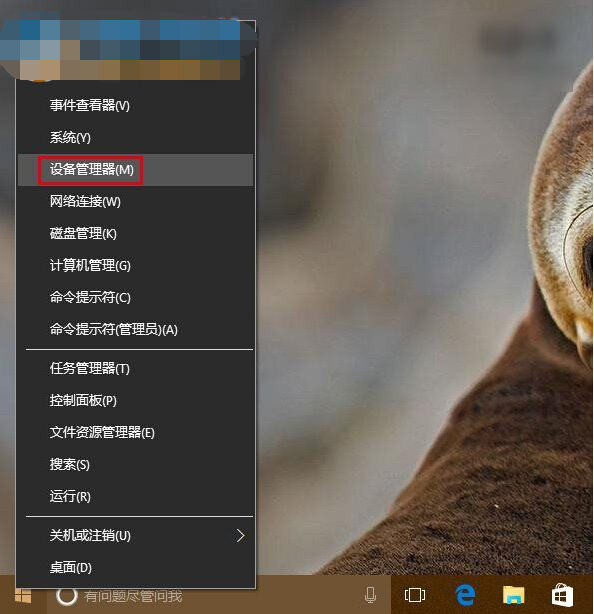
- Win+X → 「裝置管理員」。
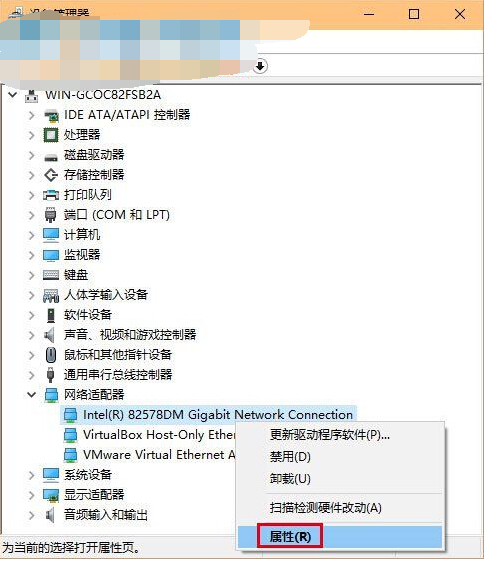
- 展開「網路介面卡」→ 找到無線網卡 (Intel Dual Band Wireless-AC、Realtek RTL8822CE 等)。
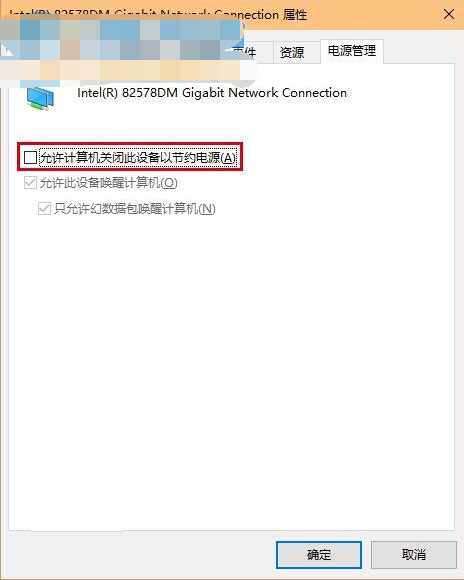
- 右鍵 → 「內容」→ 「電源管理」索引標籤。
- 取消勾選「允許電腦關閉這個裝置以節省電源」。
- 按「確定」,重新開機或重新連線 Wi-Fi 測試。
若仍斷線:進一步排查
- 更新網卡驅動:裝置管理員右鍵 → 「更新驅動程式」→ 「自動搜尋」或廠商官網下載最新版。
- 路由器設定:固定信道 (非自動)、關閉 802.11r/k/v 快速漫遊、設定 DTIM 間隔、關閉 WMM/QoS 衝突項。
- Windows 疑難排解:工作列網路圖示右鍵 → 「疑難排解」→ 自動診斷修復。
- 重設網路:「設定」→「網路與網際網路」→「狀態」→「網路重設」 (會移除所有網卡設定、VPN、虛擬交換器,謹慎使用)。

筆電特別注意
- 電池模式下電源計畫可能強制降低網卡效能,建議「電源選項」→「變更進階電源設定」→「無線網路介面卡」→「省電模式」設為「最高效能」。
- BIOS 中若有「Wake on LAN」或「Wireless Wake」選項,建議啟用。