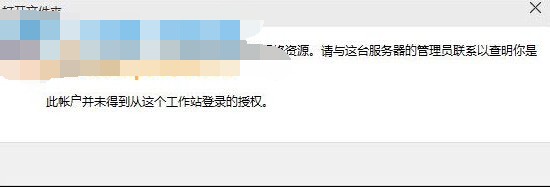
Windows 10 存取局域網共享資料夾、NAS、其他電腦時提示「您沒有權限使用這個網路資源」,常因缺少對應憑證或目標電腦 Guest 帳號未啟用。透過「憑證管理器」新增 Windows 憑證即可解決。
解決步驟
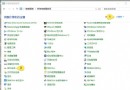
- 「控制台」→「所有控制台項目」→「憑證管理器」。
- 選擇「Windows 憑證」索引標籤 → 「新增 Windows 憑證」。
- 填寫:
✅ 網際網路或網路位址:目標電腦名稱 (如 DESKTOP-ABC) 或 IP 位址。
✅ 使用者名稱:Guest (或目標電腦有效帳號)。
✅ 密碼:留空 (Guest 通常無密碼) 或輸入對應密碼。
- 按「確定」儲存。
- 在目標電腦啟用 Guest 帳號:
「控制台」→「使用者帳號」→「管理其他帳號」→ 「Guest」→ 「開啟」。
補充說明
- 若目標電腦為 Windows 專業版/企業版,建議建立專用共享帳號 (非 Guest) 並設定具體權限,安全性更高。
- 確認雙方網路設定檔為「私人網路」 (可探索/共享),防火牆允許「檔案和印表機共享」。
- 若使用 Microsoft 帳號登入,可嘗試在憑證管理器新增 Microsoft 帳號憑證 (郵箱/密碼)。
快速驗證
檔案總管網址列輸入 \\目標電腦名稱 或 \\IP位址,應可直接存取共享資料夾無需再輸入密碼。