Windows 8.1 Preview 版透過 Windows Update 更新時出現「安裝無法完成」,常因 DNS 解析微軟更新伺服器失敗。手動指定公開 DNS 即可解決。
修復步驟
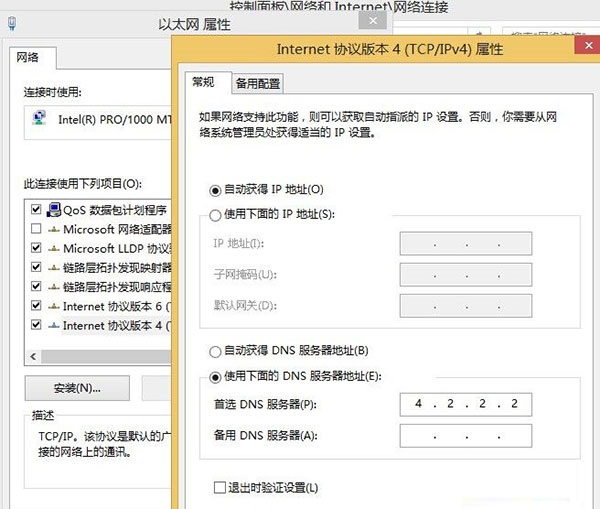
- 開啟「網路和共用中心」→「變更介面卡設定」。
- 右鍵使用中的網路介面卡(區域網路/無線網路)→「屬性」。
- 選取「網際網路通訊協定第 4 版 (TCP/IPv4)」→「內容」。
- 勾選「使用下列 DNS 伺服器位址」,慣用 DNS 輸入 4.2.2.2(或 8.8.8.8),備用 DNS 可留空或填 8.8.4.4。
- 確定儲存,重新連線網路,再次嘗試 Windows Update 下載安裝。
此法同樣適用於正式版 Windows 8.1/10 更新失敗情況。建議平時 DNS 設為自動取得,僅在更新異常時暫時切換公開 DNS 排除解析問題。