Windows 10 家庭版缺少 BitLocker、遠端桌面主機、Hyper-V、群組原則、指派存取、Windows Sandbox 等進階功能。升級專業版有兩條路徑:官方付費升級(保留資料應用)與免費重裝法(需備份資料)。本文詳細對比。
方法一:官方付費升級(保留所有資料與應用,推薦一般用戶)
- Win + I 開啟設定 → 「更新與安全性」→「啟用」。
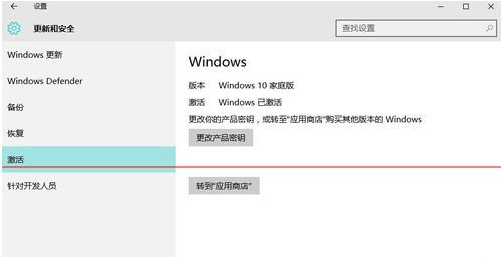
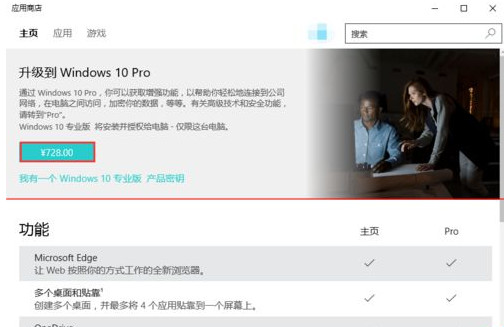
- 點選「前往 Microsoft Store」。
- 進入專業版購買頁,價格為家庭版→專業版差價(約 $99/¥800 左右,隨地區匯率浮動)。
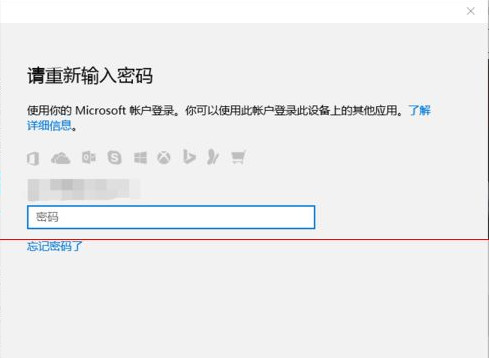
- 若未登入微軟帳號需先登入;已登入則輸入密碼確認身分。
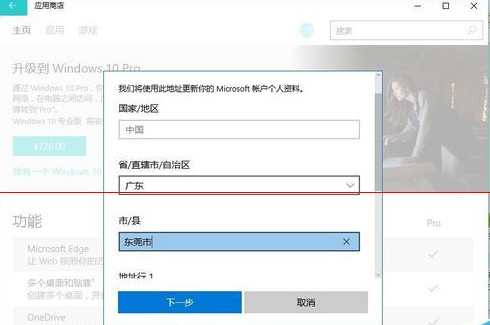
- 填寫購買資訊(帳單地址等)作為日後金鑰憑證。
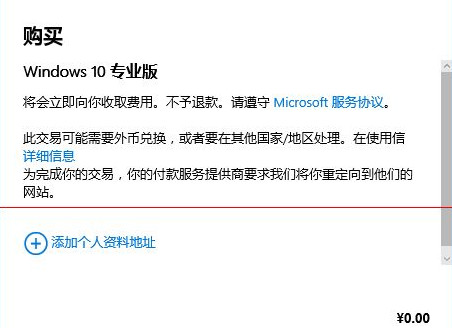
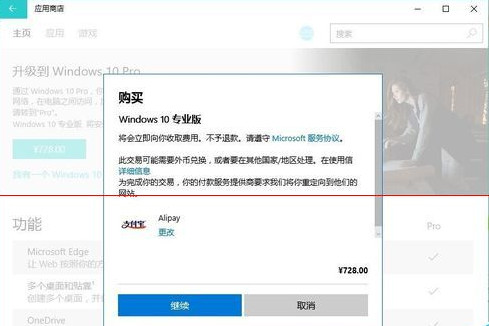
- 確認訂單 → 下一步。
- 儲存購買憑證至微軟帳號。
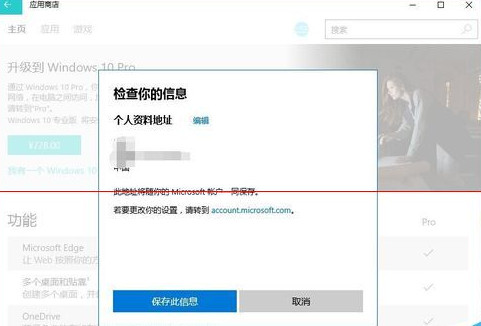
- 選擇付款方式(支援支付寶掃碼) → 完成付款 → 系統自動下載套用專業版授權 → 重啟生效。
方法二:免費重裝法(適合技術愛好者、乾淨安裝需求)
- 備份所有重要資料至外部儲存。
- 準備 Win7 旗艦版/企業版 或 Win8.1 專業版 安裝媒體(需為正版授權或可激活版本)。
- 安裝 Win7/8.1 並成功激活(確認授權狀態為「已啟用」)。
- 透過 Windows Update 免費升級至 Win10 專業版(升級會保留專業版授權權利)。
核心差異:付費升級約 10 分鐘完成、零資料遷移風險;免費法需數小時重裝配置、但省下授權費。企業批量授權用戶請聯繫 IT 部門透過 VLSC 部署。